Passe uma tarefa para a sua turma
Uma tarefa é um conjunto de exercícios para a sua turma praticar, ajustado ao que você ensinou. Primeiro salve um exercício com as suas configurações e depois passe-o como tarefa.
Prepare um exercício
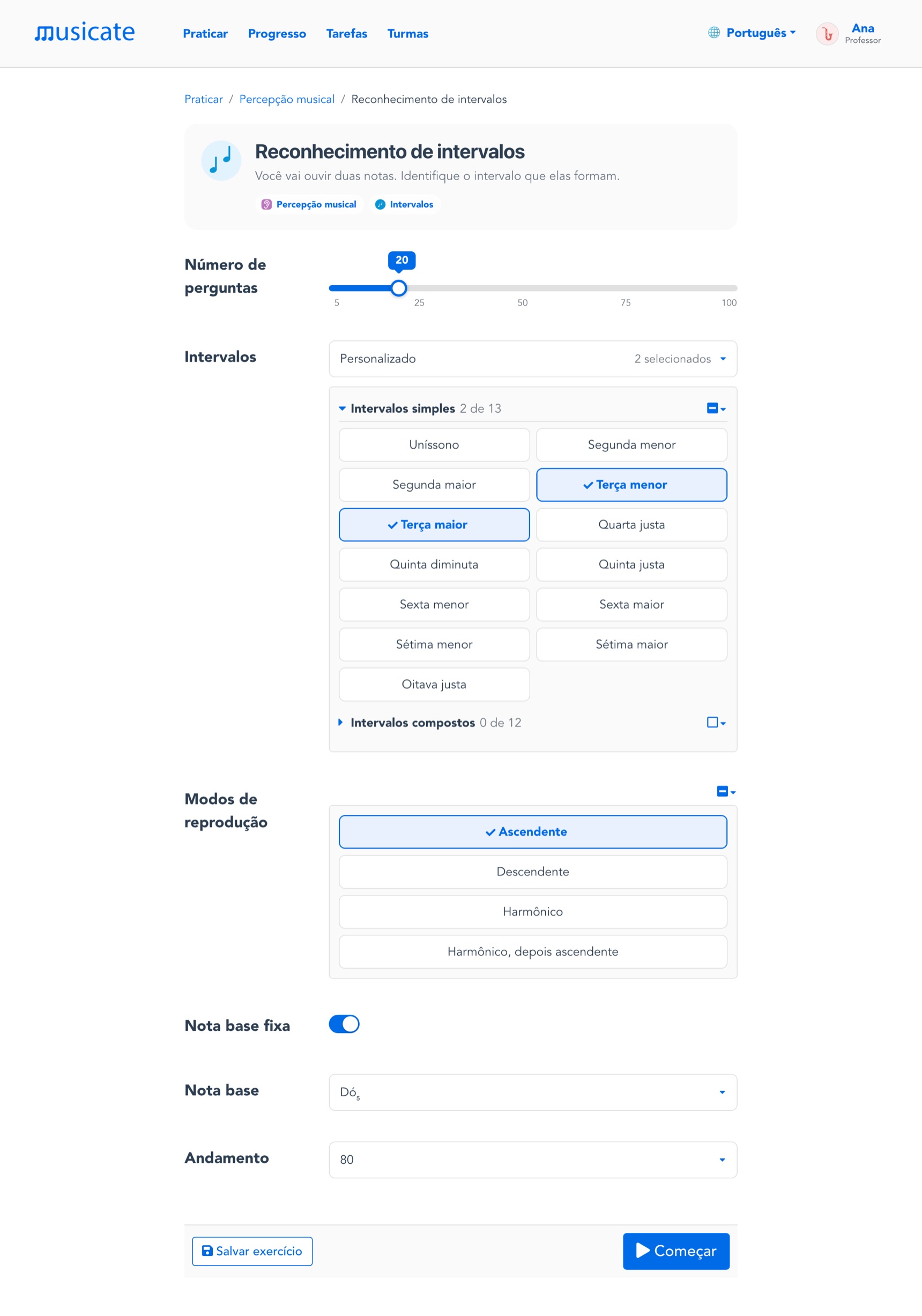
Escolha Praticar no menu e abra um exercício, por exemplo Reconhecimento de intervalos.
Escolha as configurações da sua turma: quais intervalos, como eles soam e quantas perguntas.
Salve o exercício
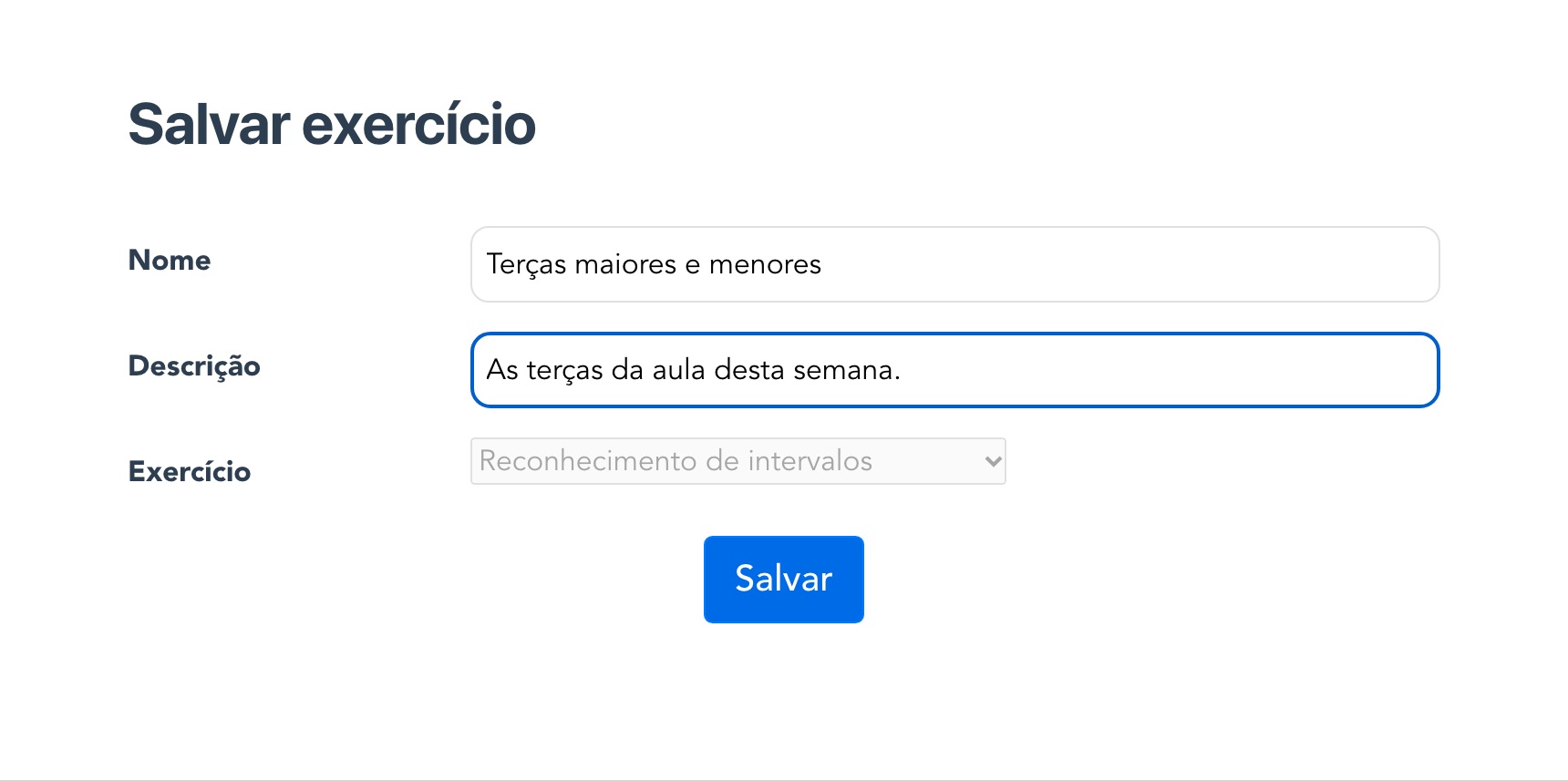
Clique em Salvar exercício. Dê a ele um nome e uma descrição curta e clique em Salvar.
Pronto: ele já está nos seus exercícios salvos, para usar em qualquer tarefa.
Crie a tarefa
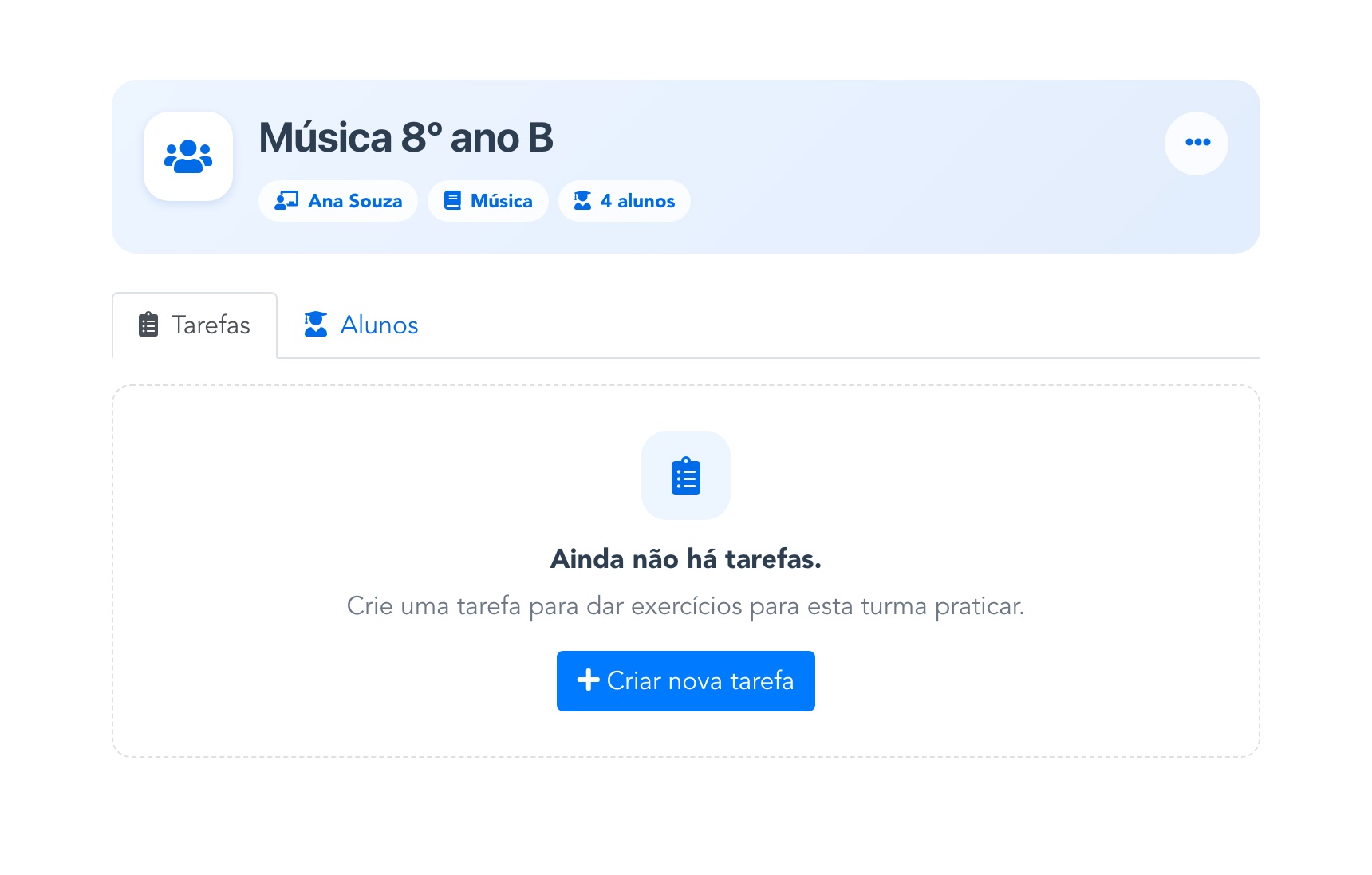
Abra a sua turma em Turmas. Na aba Tarefas, clique em Criar nova tarefa.
Preencha a tarefa
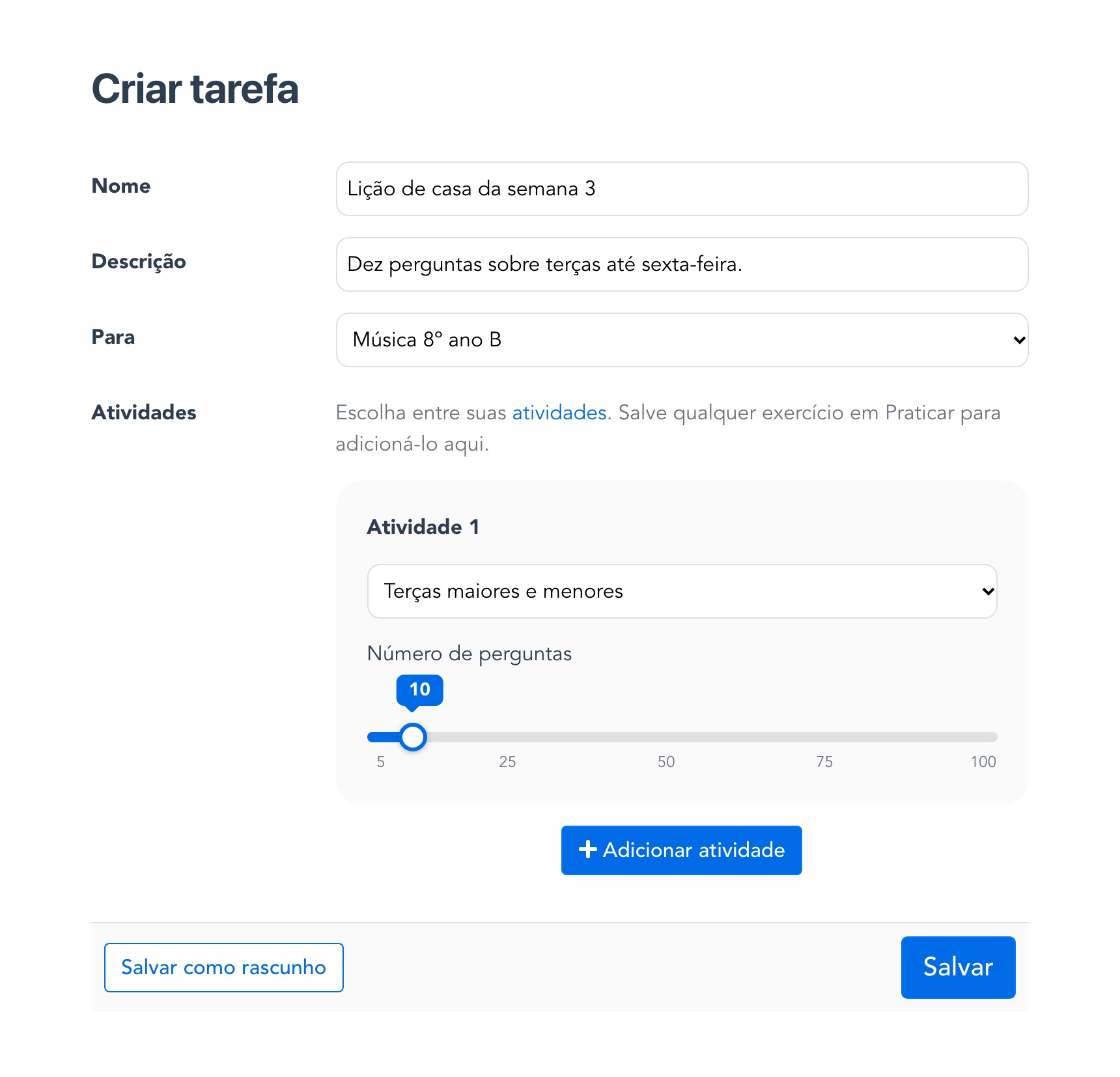
Dê um nome e uma descrição à tarefa. Em Para, a sua turma já aparece.
Em Atividades, escolha o exercício que você salvou e quantas perguntas ele tem. Clique em Adicionar atividade para colocar mais de um exercício na tarefa.
Clique em Salvar.
As tarefas não têm prazo de entrega, então diga na descrição para quando é. Com Salvar como rascunho, só você vê a tarefa e pode terminá-la depois.
Já está na sua turma
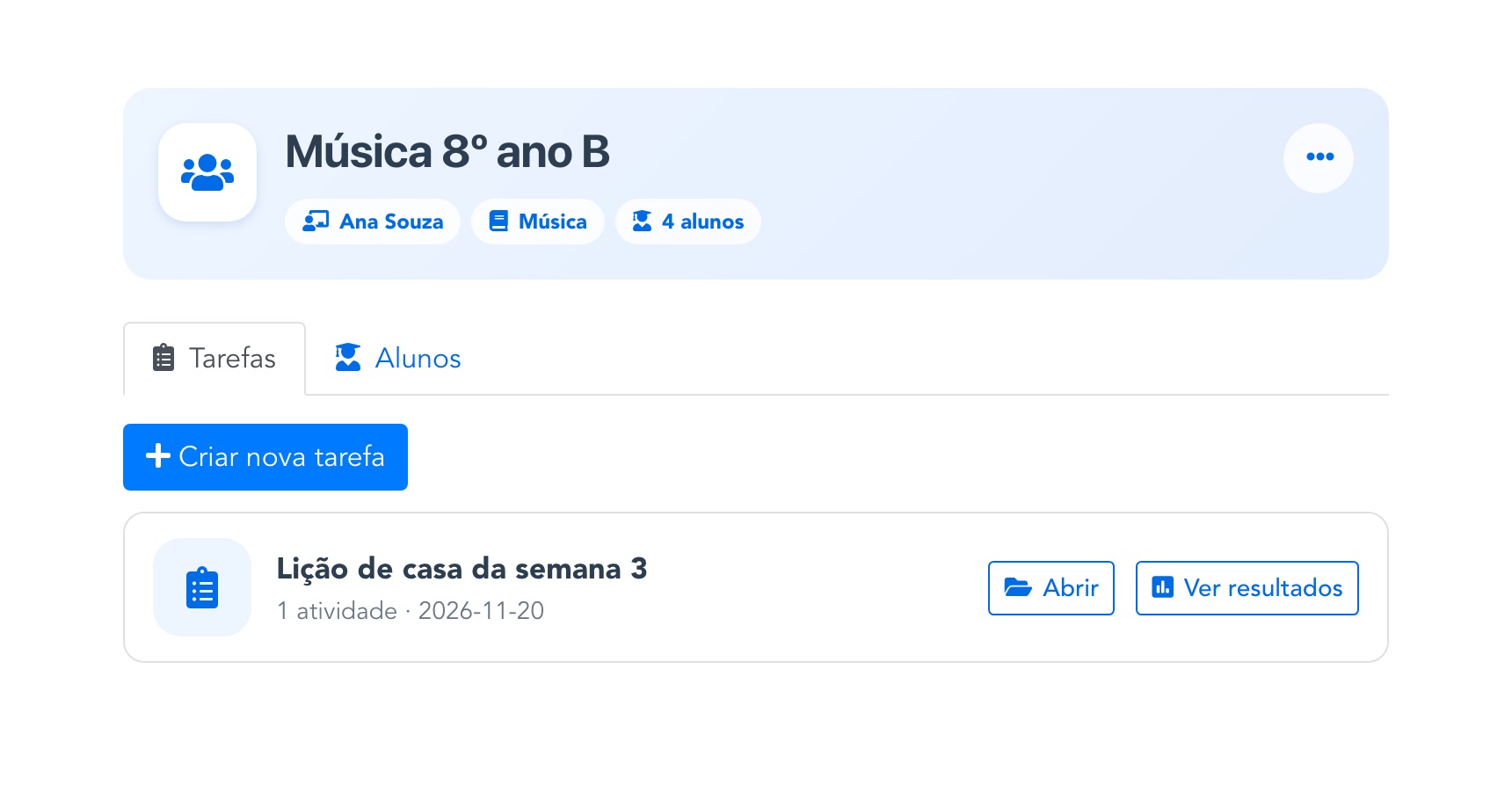
A tarefa agora aparece na aba Tarefas da sua turma, e os seus alunos também a veem ali.
O que os seus alunos veem
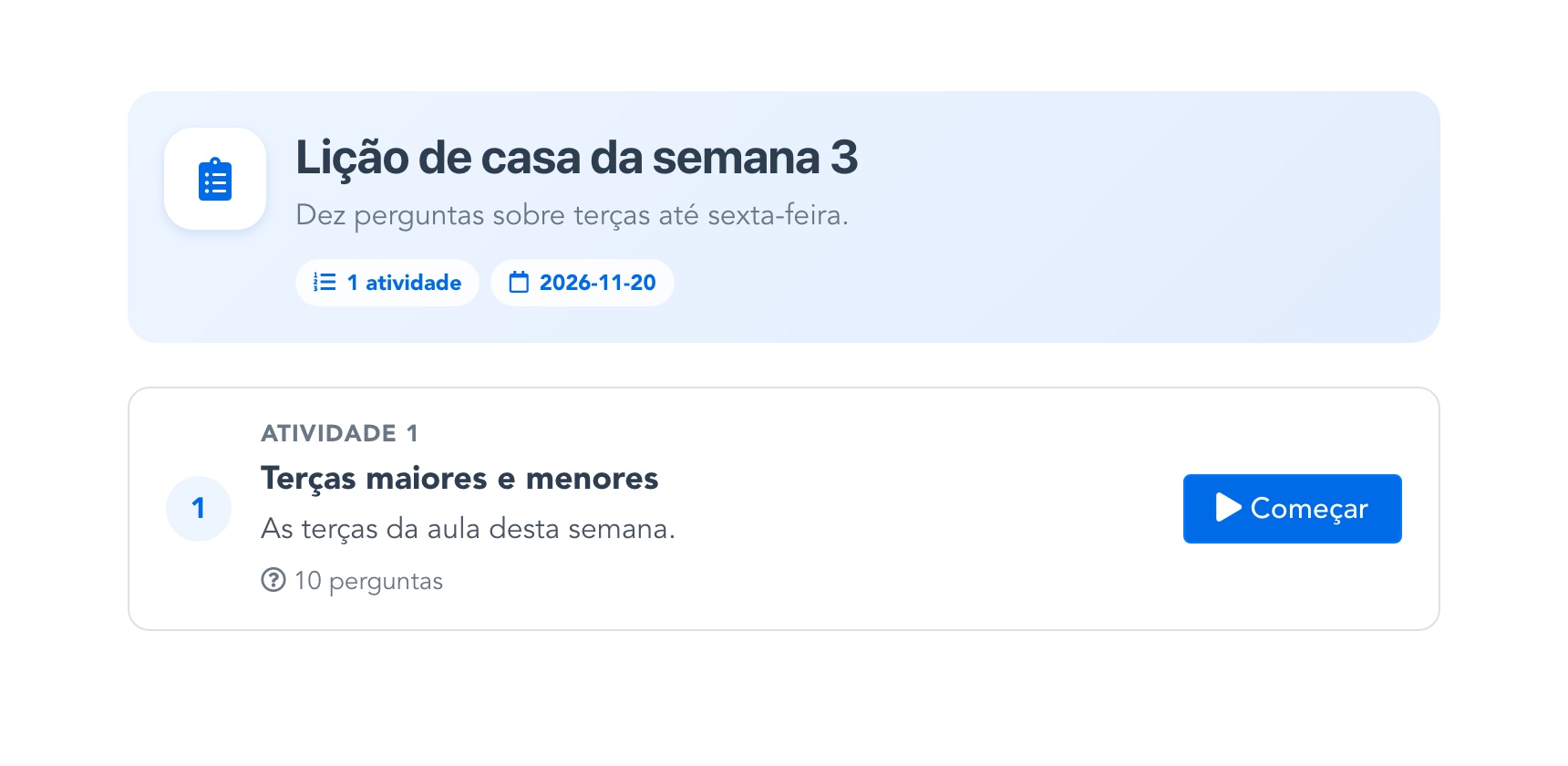
Os alunos abrem a turma, depois a tarefa, e clicam em Começar em cada atividade. Eles veem na hora se cada resposta está certa e, no final, a pontuação. Podem refazer quantas vezes quiserem.