Crie uma turma e convide seus alunos
Crie uma turma e envie aos seus alunos um link para entrar nela. Leva só alguns minutos.
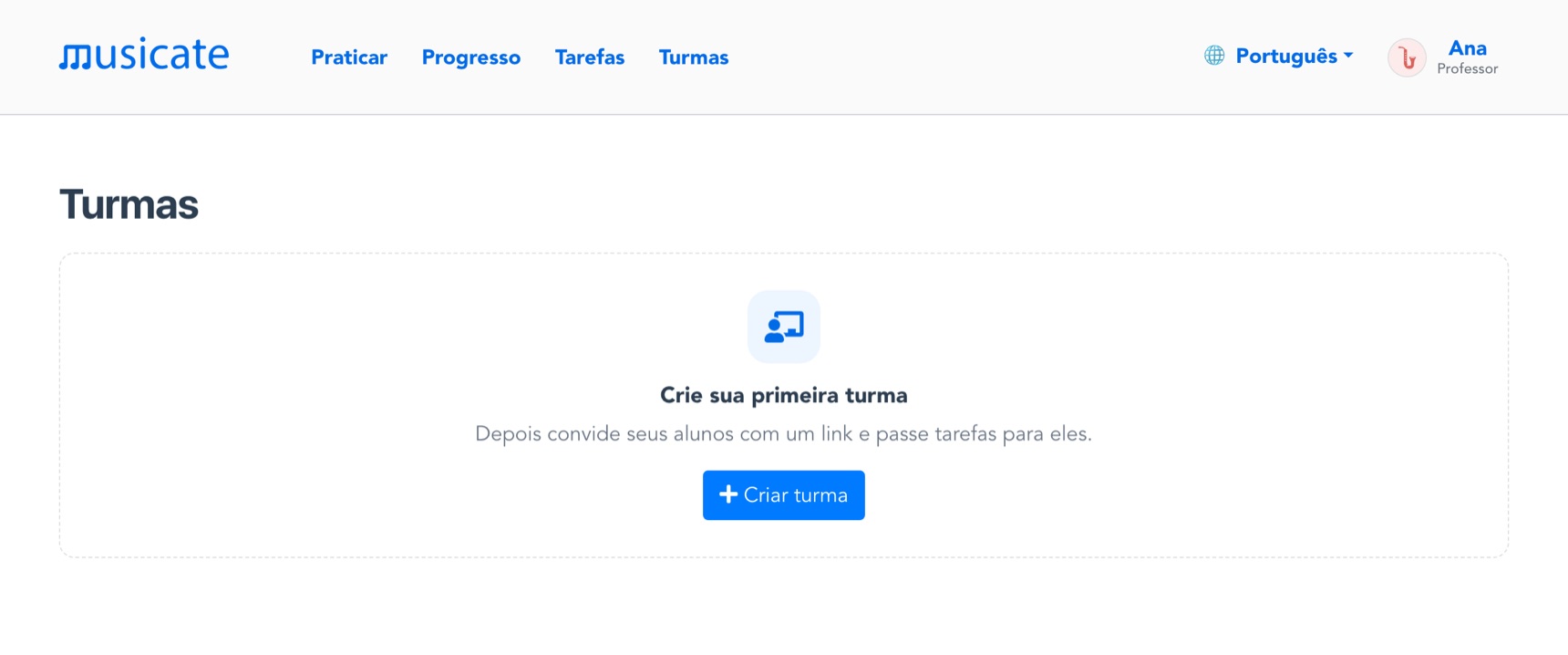
Abra Turmas
Entre na sua conta e escolha Turmas no menu. Depois clique em Criar turma.
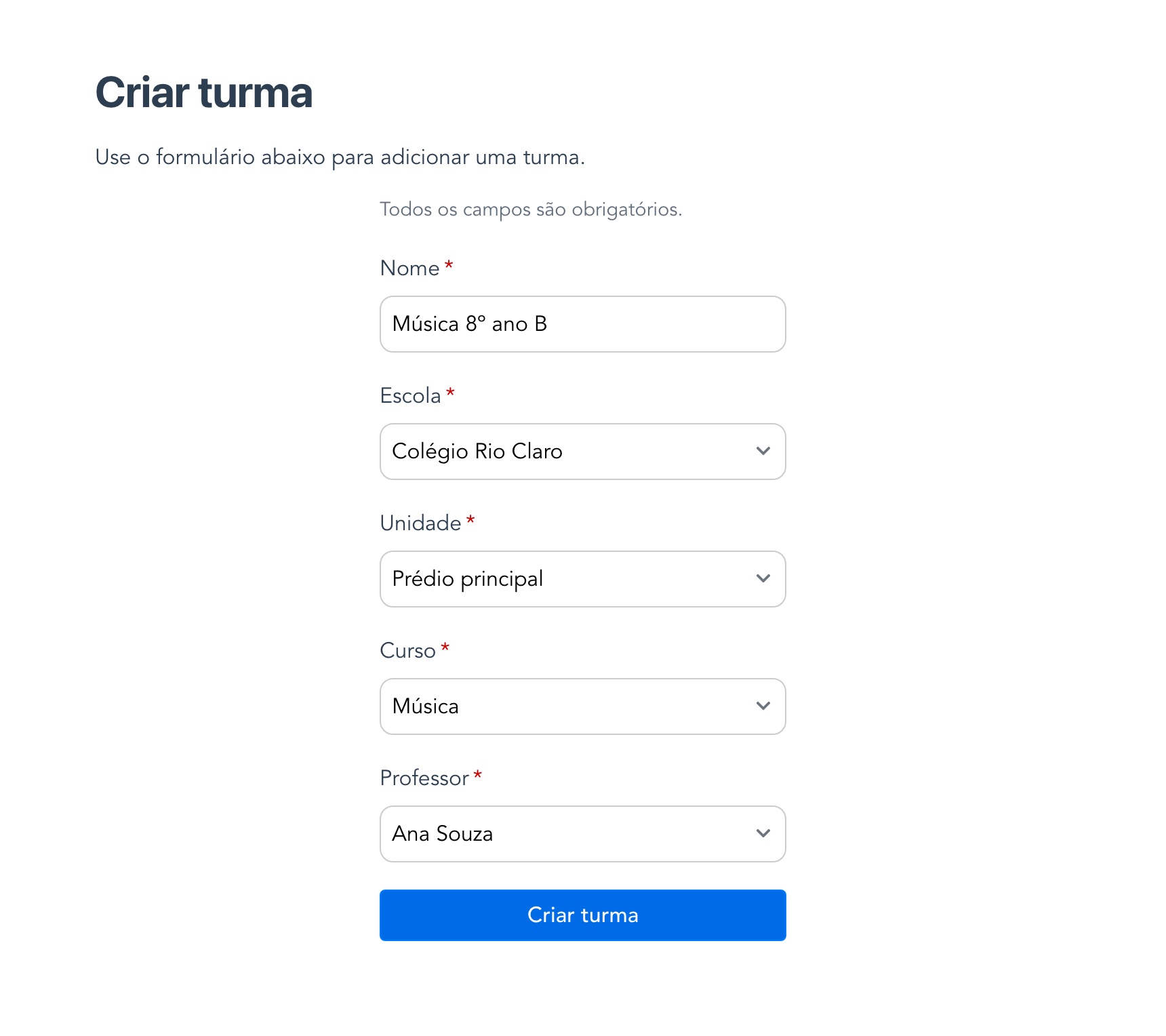
Preencha os dados da turma
Dê um nome à turma, como Música 8º ano B.
Cada turma pertence a uma escola, uma unidade e um curso. Na primeira vez, digite um nome novo em cada campo; nas próximas, você poderá escolher os que já criou. O professor é você.
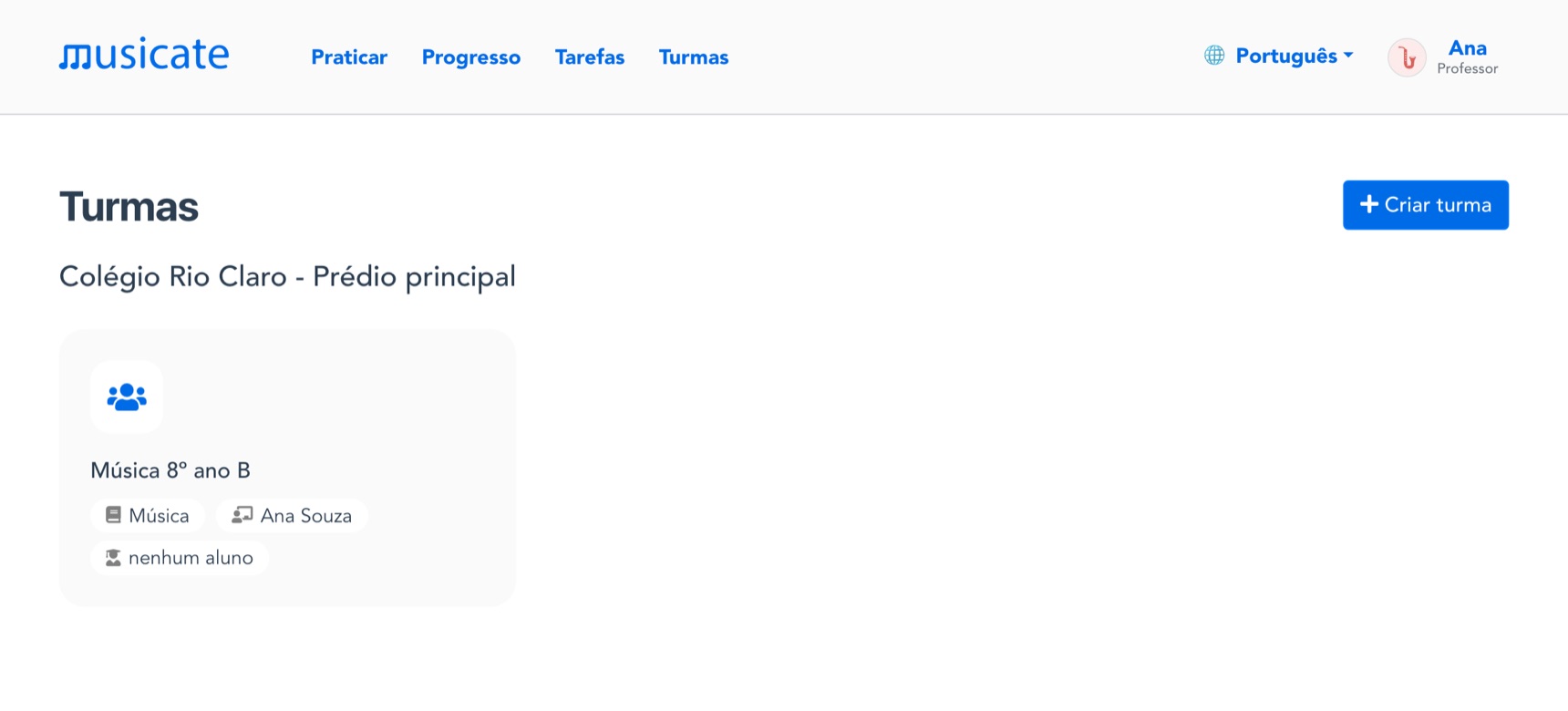
Clique em Criar turma. Você volta para Turmas, com a nova turma embaixo da escola dela.
Pegue o link de convite
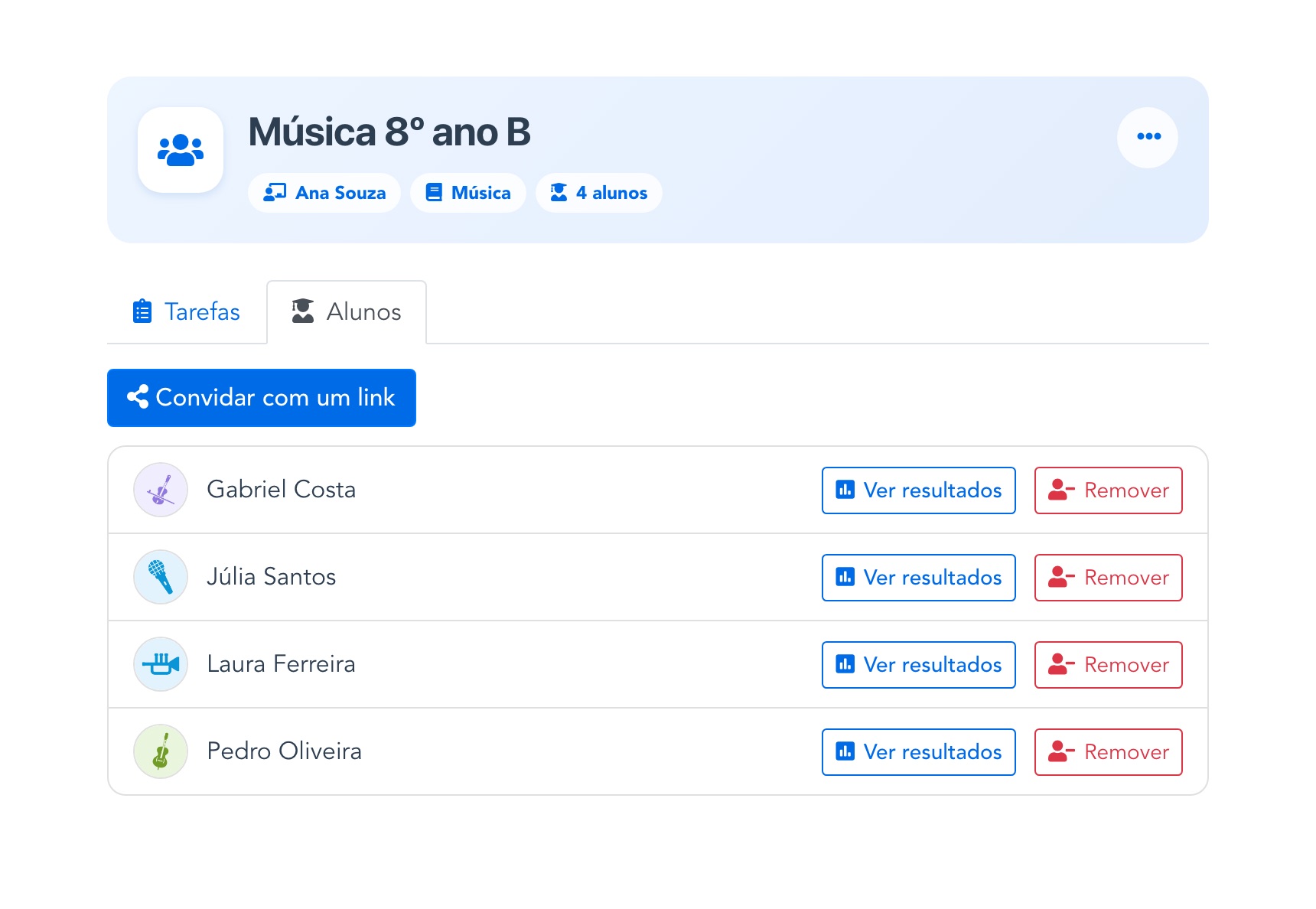
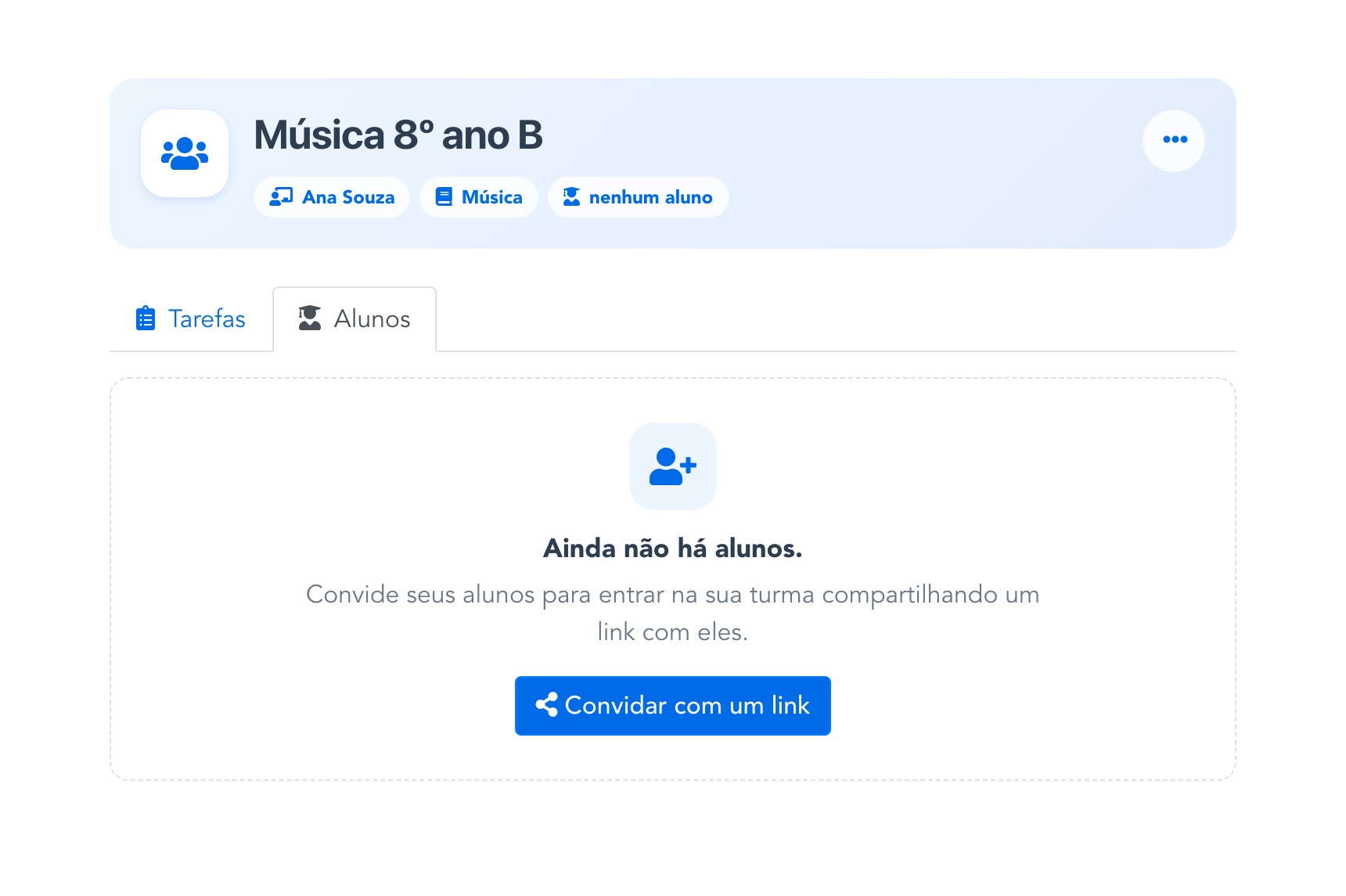
Clique no nome da turma para abri-la. Na aba Alunos, clique em Convidar com um link.
Envie o link aos seus alunos
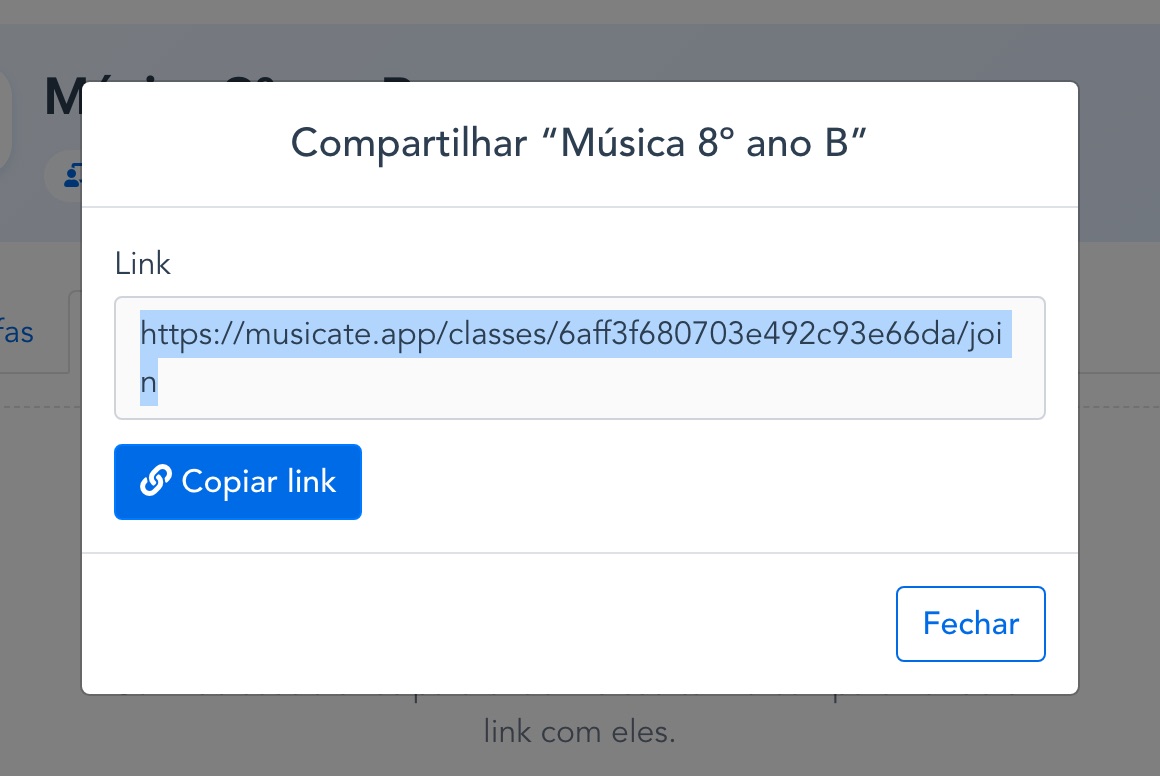
Clique em Copiar link e envie aos seus alunos como você costuma fazer: por e-mail, pelo app de mensagens da escola ou no quadro, durante a aula. Todos os alunos podem usar o mesmo link.
Os alunos entram
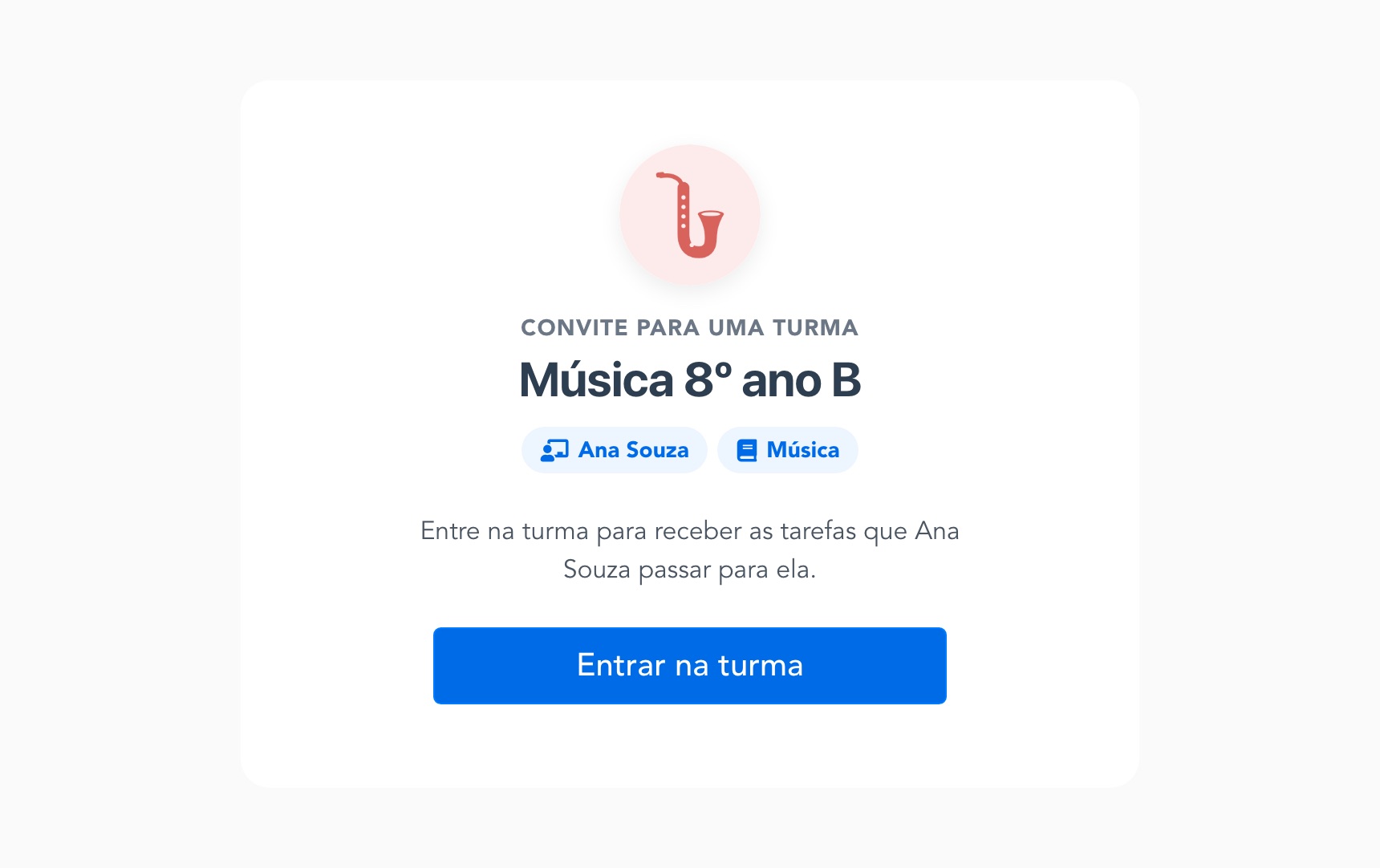
Os alunos abrem o link e clicam em Entrar na turma.
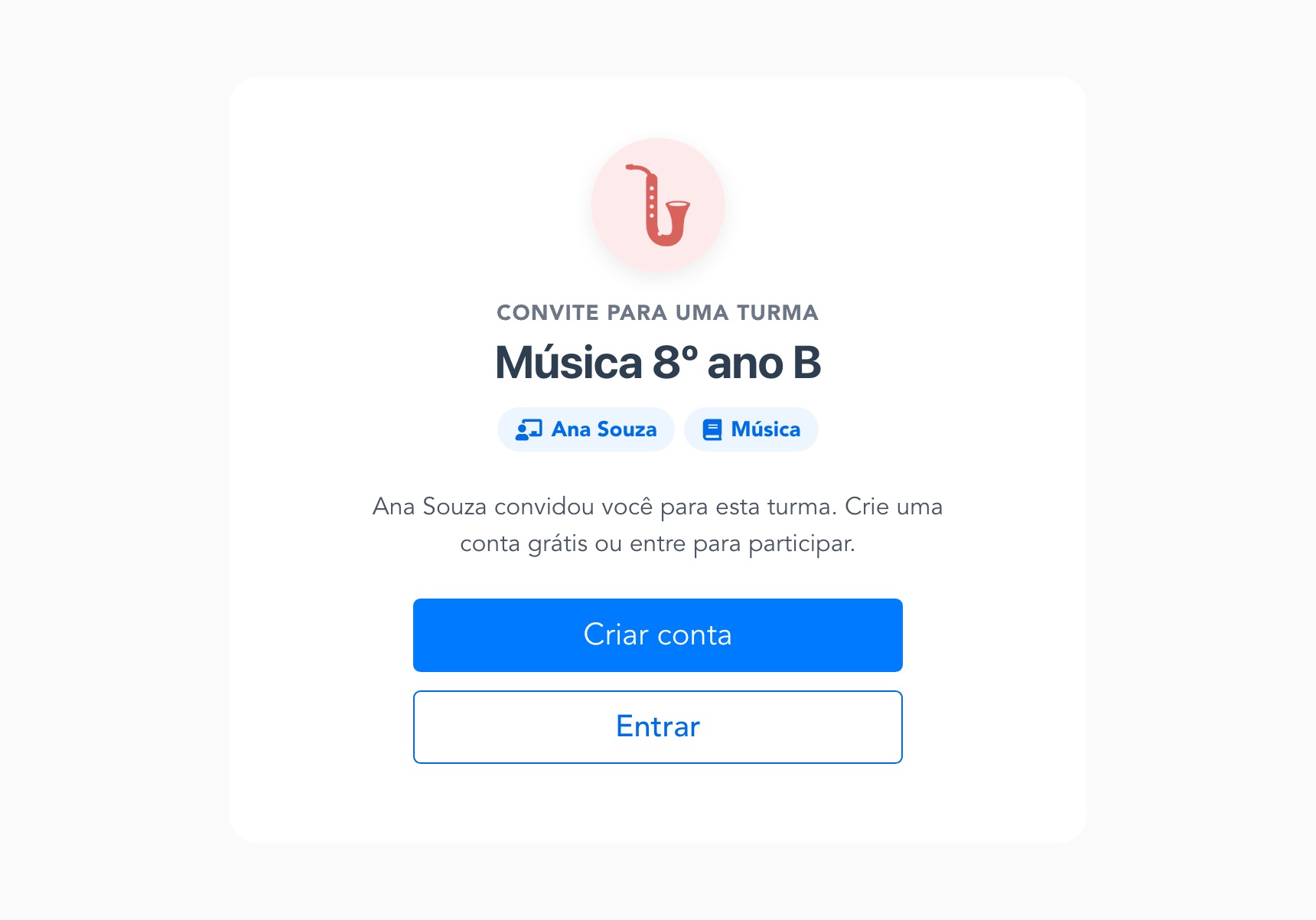
Um aluno sem conta escolhe Criar conta, que é grátis, ou Entrar. Ele volta direto para o convite e clica em Entrar na turma.
Veja quem entrou
Todos que entraram aparecem na aba Alunos da turma. Dali você pode ver os resultados de um aluno ou remover alguém que entrou por engano.