Assegna un compito alla tua classe
Un compito è un esercizio per la tua classe, adattato a quello che hai insegnato. Prima salva un esercizio con le tue impostazioni, poi assegnalo.
Prepara un esercizio
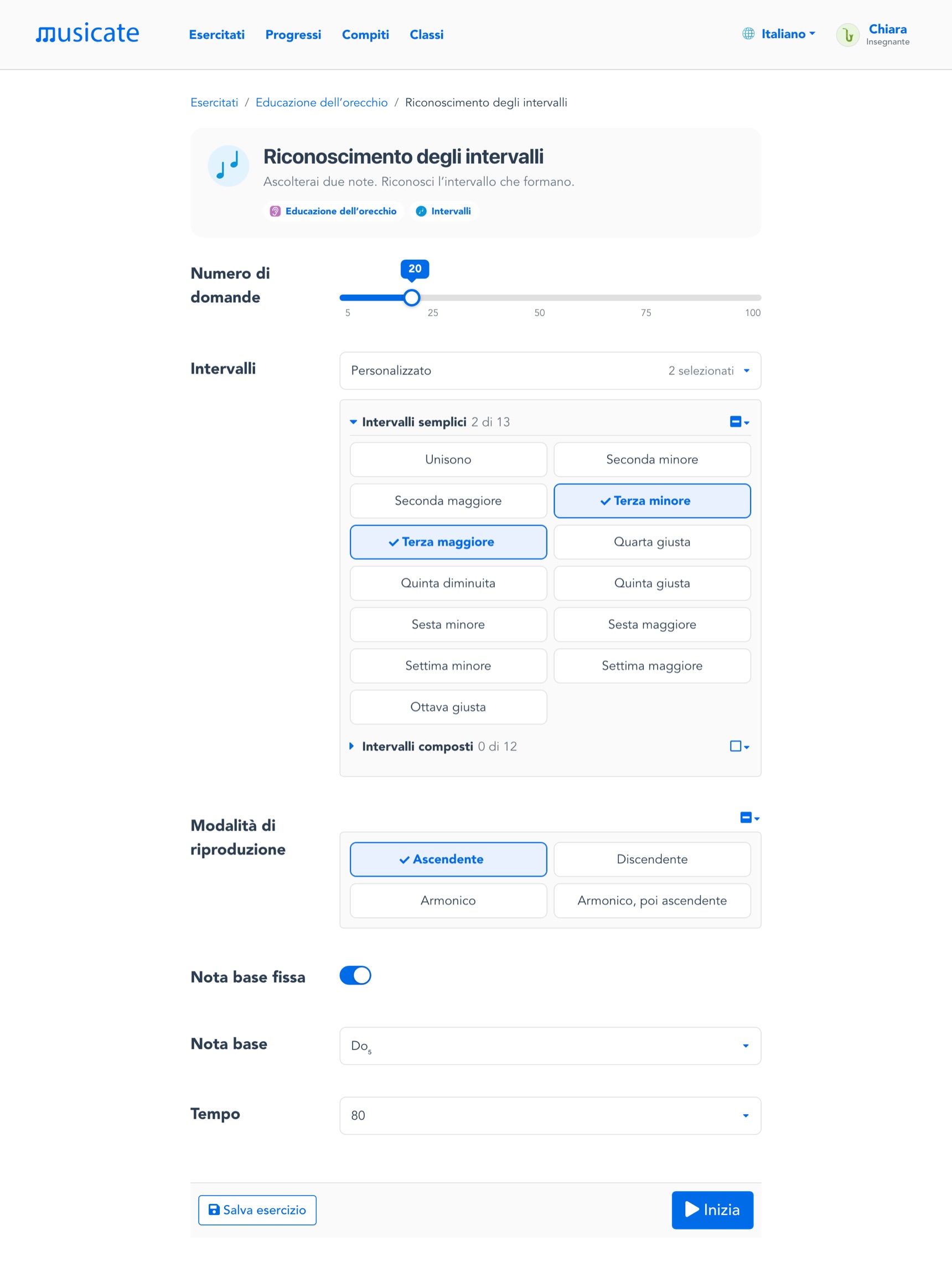
Scegli Esercitati nel menu e apri un esercizio, per esempio Riconoscimento degli intervalli.
Scegli le impostazioni per la tua classe: quali intervalli, come suonano e quante domande.
Salvalo
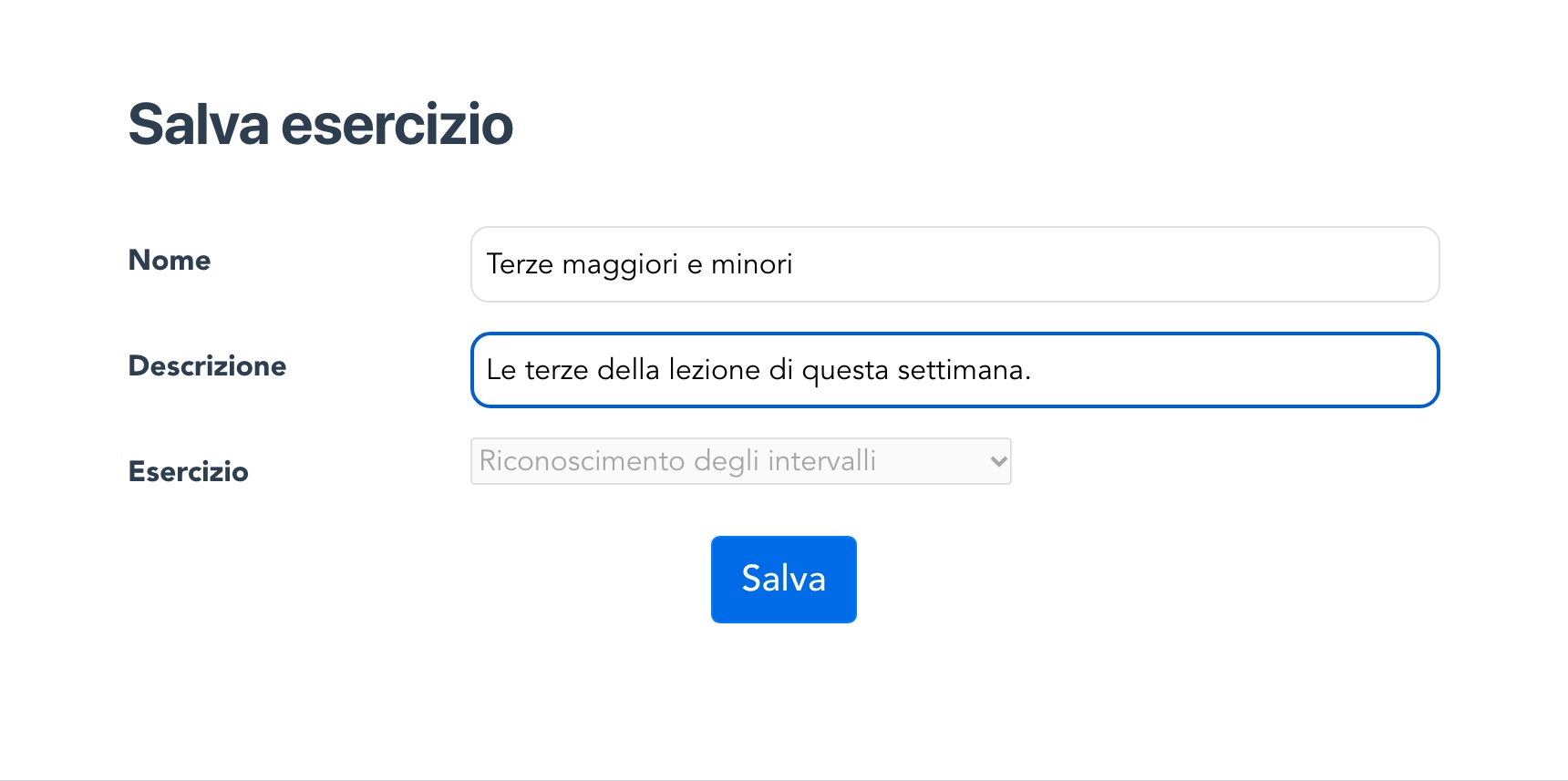
Fai clic su Salva esercizio. Dagli un nome e una breve descrizione, e fai clic su Salva.
Ora è tra i tuoi esercizi salvati, pronto da usare in qualsiasi compito.
Crea il compito
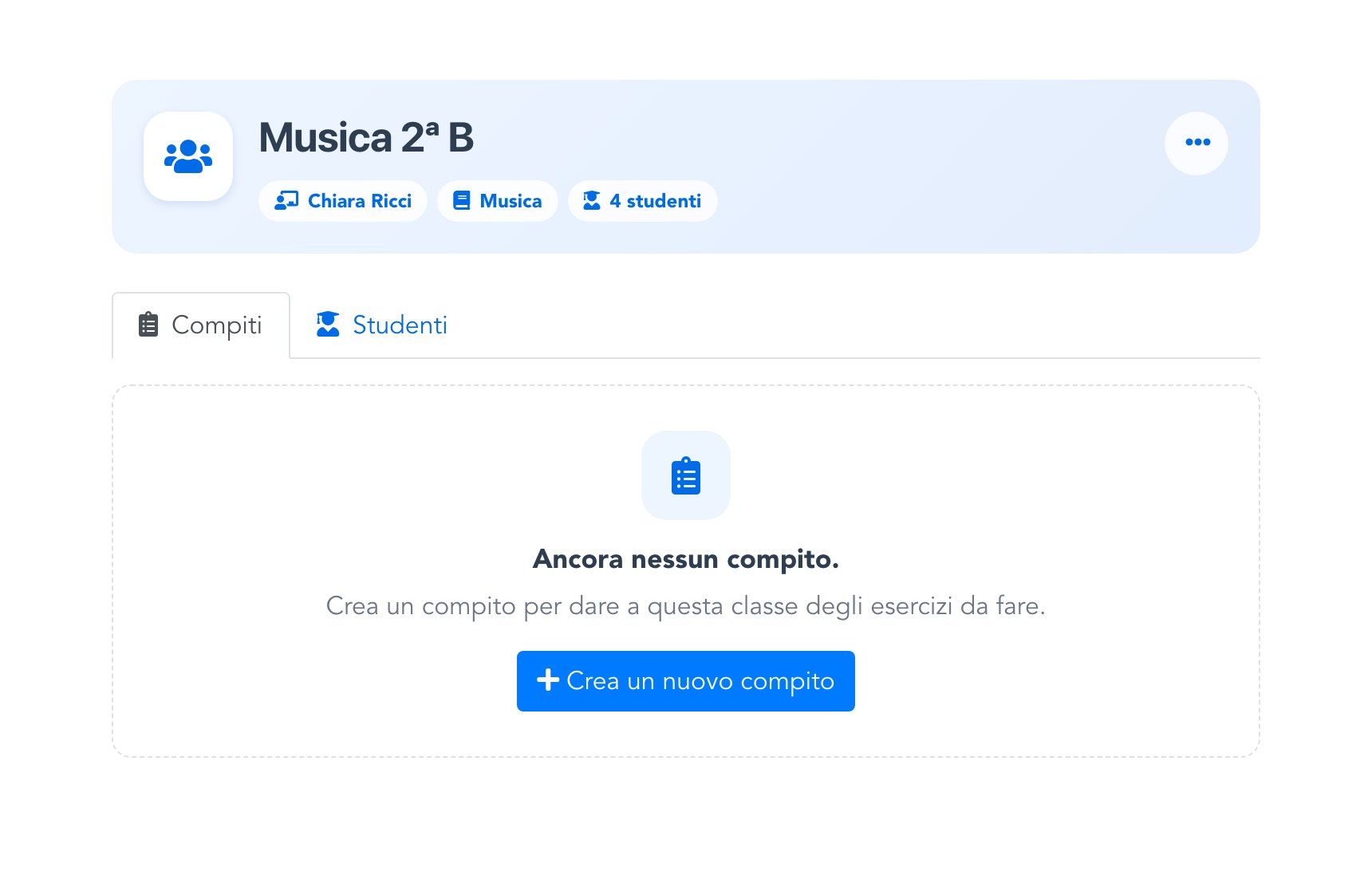
Apri la tua classe da Classi. Nella scheda Compiti, fai clic su Crea un nuovo compito.
Compilalo
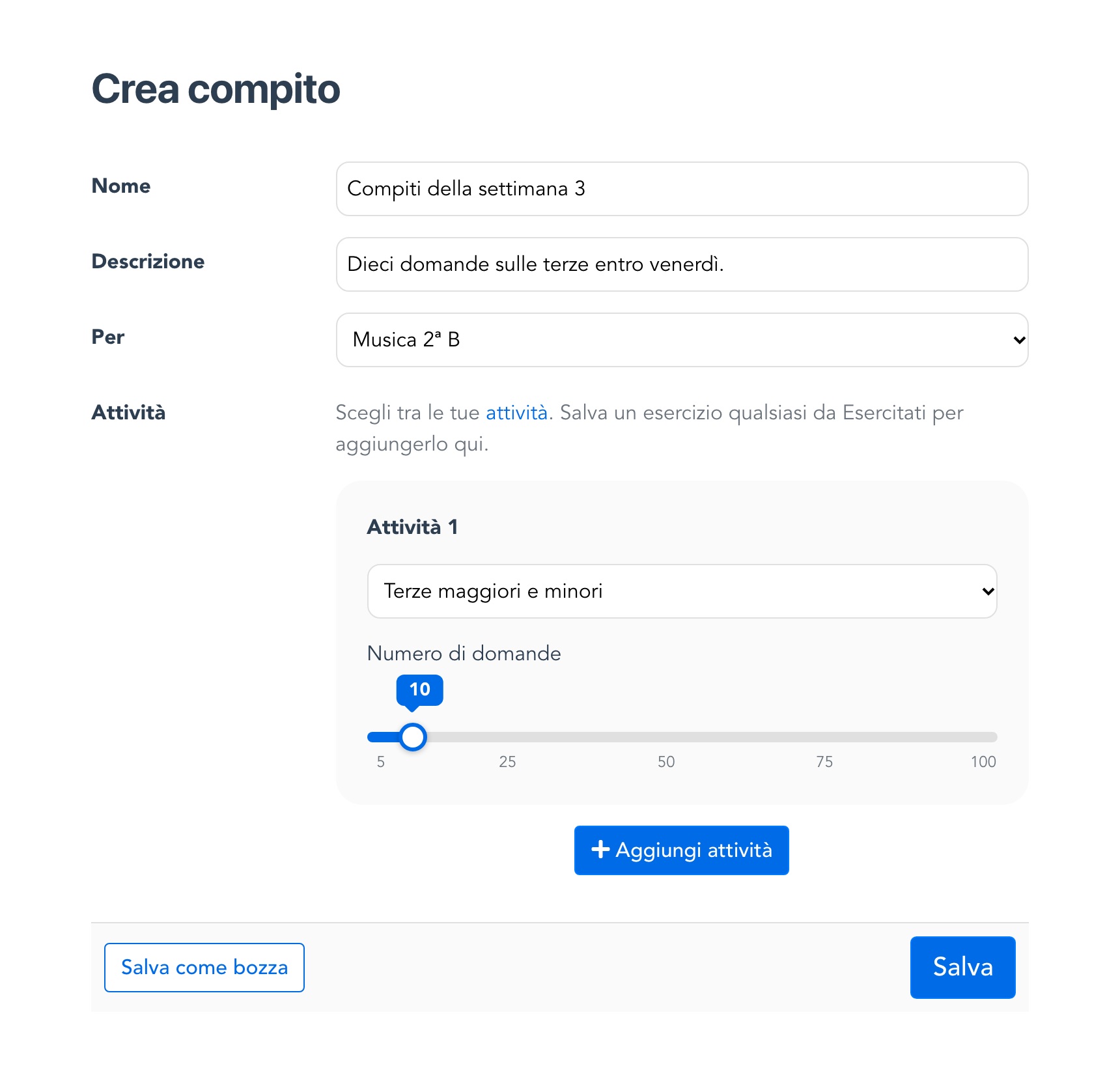
Dai al compito un nome e una descrizione. Nel campo «Per» compare già la tua classe.
In Attività, scegli l’esercizio che hai salvato e quante domande ha. Fai clic su Aggiungi attività per mettere più di un esercizio nel compito.
Fai clic su Salva.
I compiti non hanno una scadenza, quindi scrivi nella descrizione per quando sono. Con Salva come bozza lo vedi solo tu e puoi finirlo più tardi.
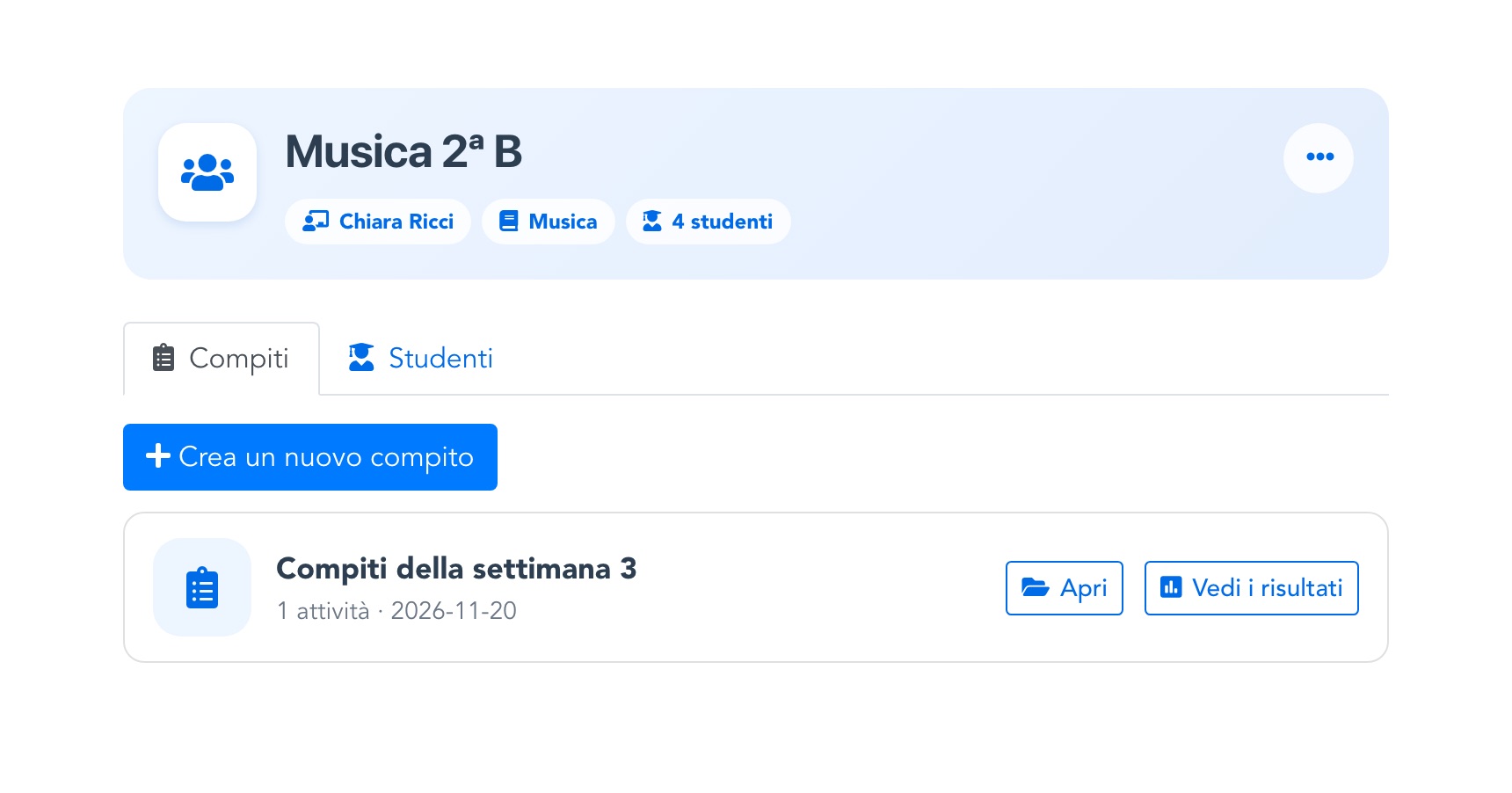
Ora è nella tua classe
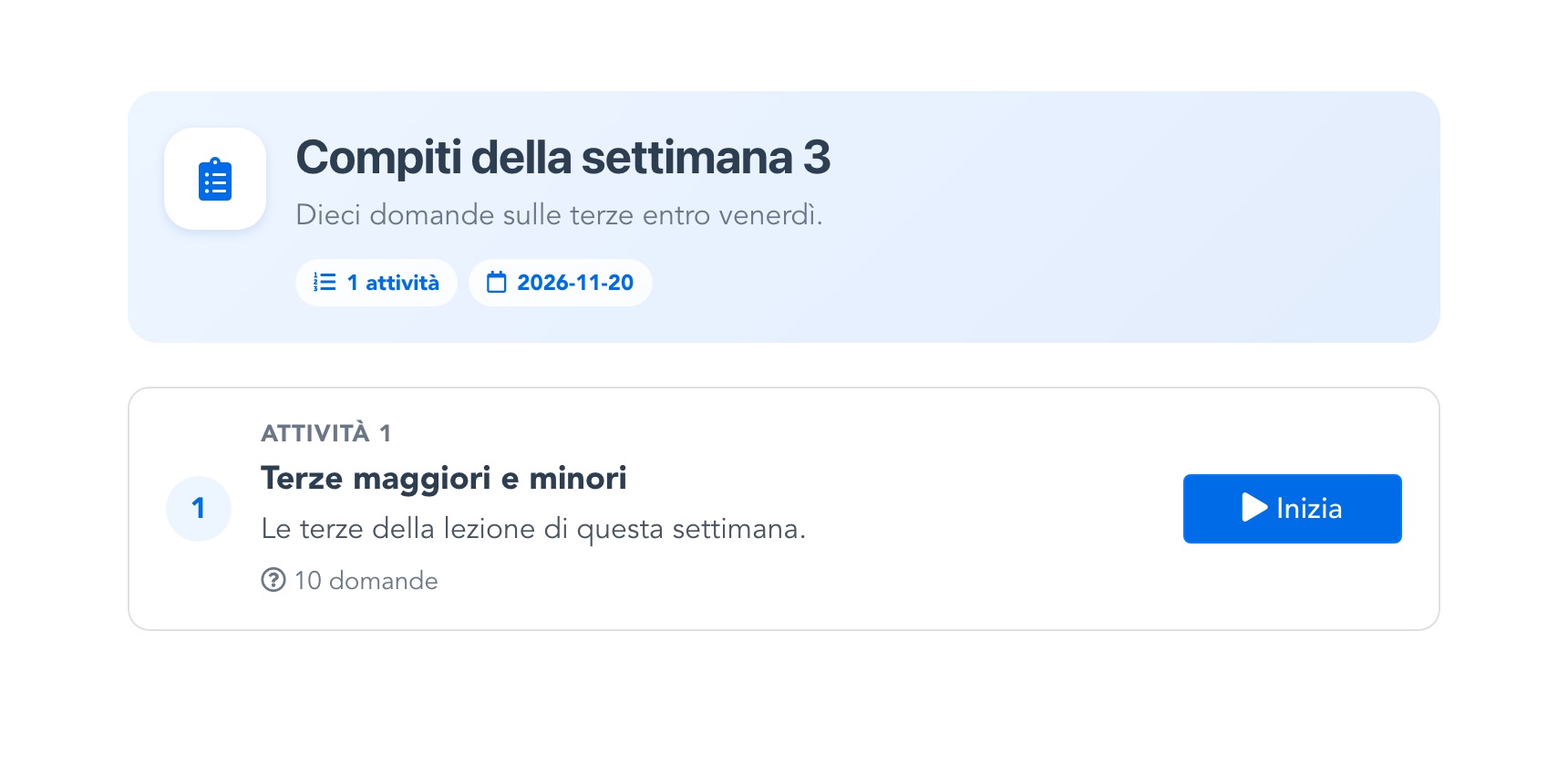
Il compito compare ora nella scheda Compiti della tua classe, e anche i tuoi studenti lo vedono lì.
Cosa vedono i tuoi studenti
Gli studenti aprono la classe, poi il compito, e fanno clic su Inizia in ogni attività. Vedono subito se ogni risposta è giusta, e il loro punteggio alla fine. Possono ripeterlo tutte le volte che vogliono.