Asigna una tarea a tu clase
Una tarea es práctica para tu clase, ajustada a lo que has enseñado. Primero guarda un ejercicio con tus ajustes y luego asígnalo.
Prepara un ejercicio
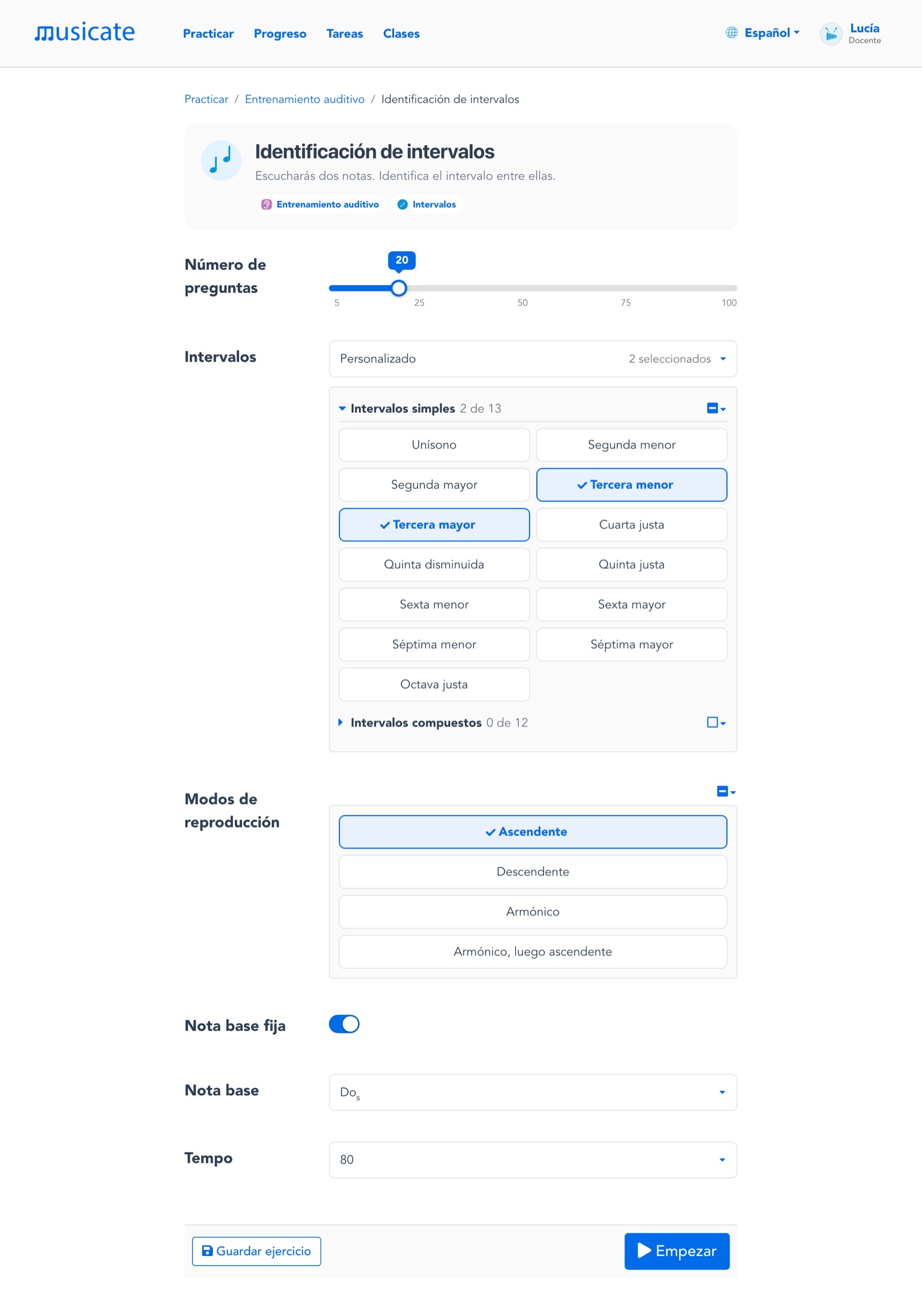
Elige Practicar en el menú y abre un ejercicio, por ejemplo Identificación de intervalos.
Elige los ajustes de tu clase: qué intervalos, cómo suenan y cuántas preguntas.
Guárdalo
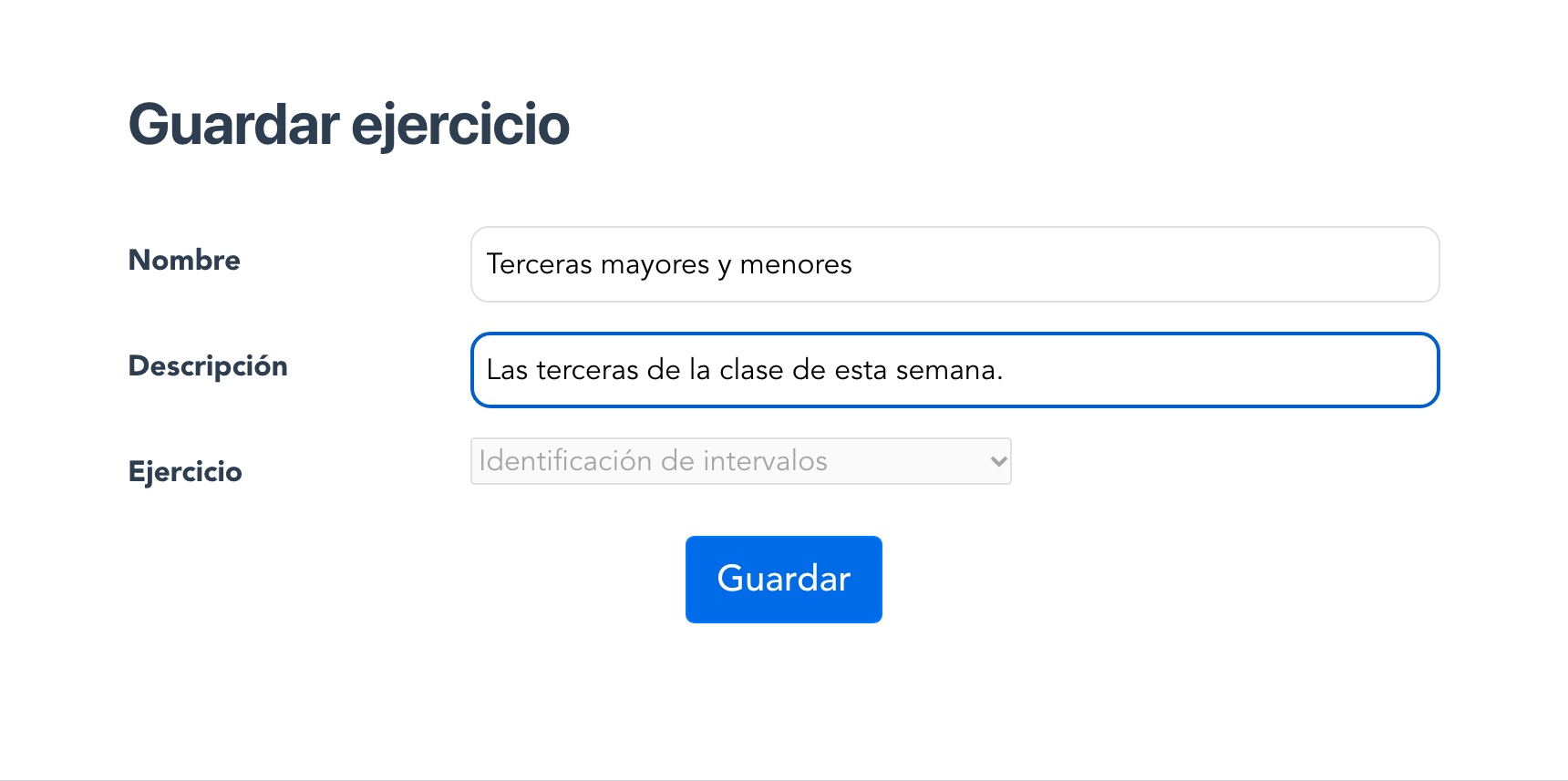
Haz clic en Guardar ejercicio. Ponle un nombre y una descripción breve, y haz clic en Guardar.
Ya está en tus ejercicios guardados, listo para usarlo en cualquier tarea.
Crea la tarea
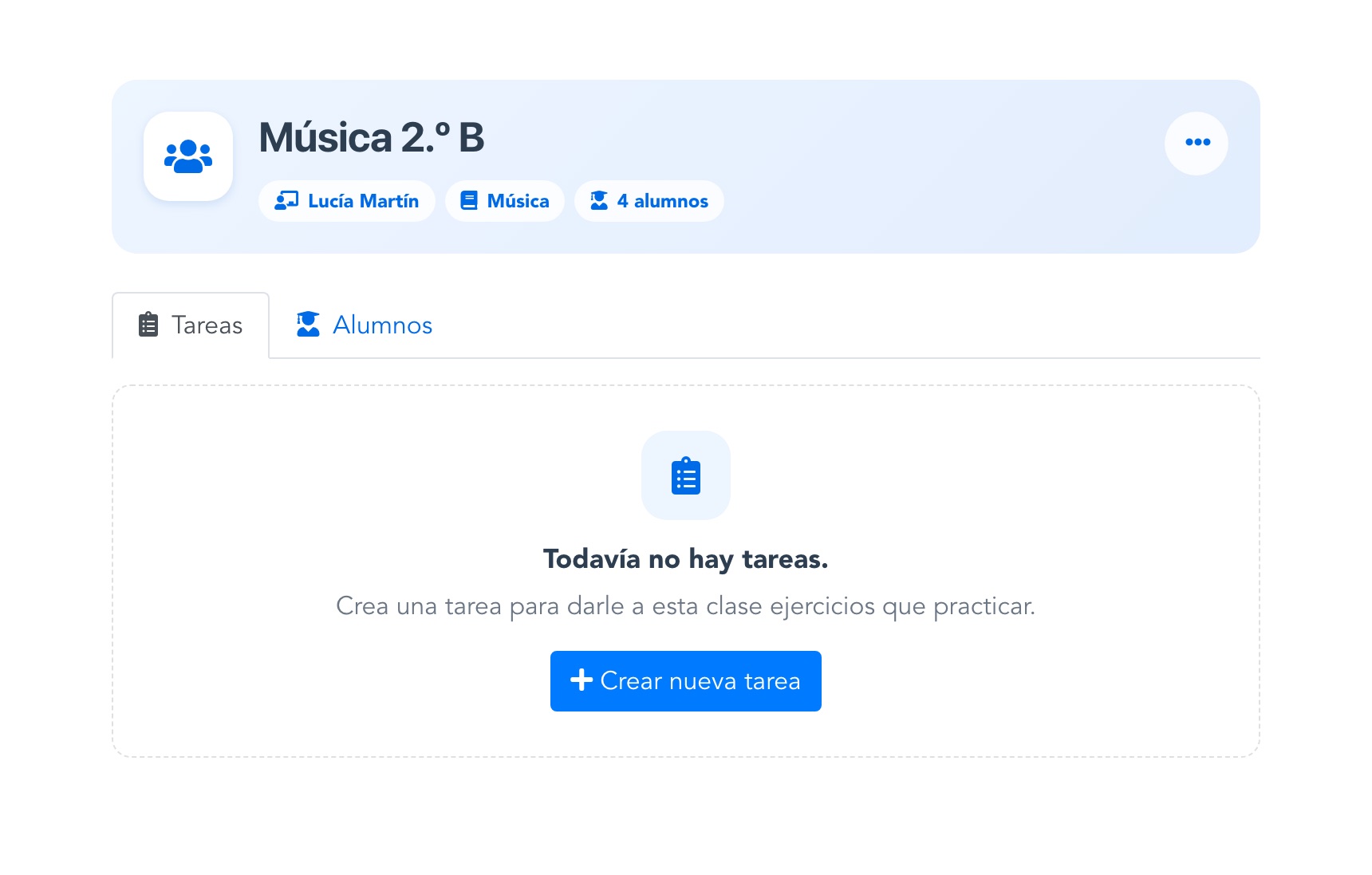
Abre tu clase desde Clases. En la pestaña Tareas, haz clic en Crear nueva tarea.
Complétala
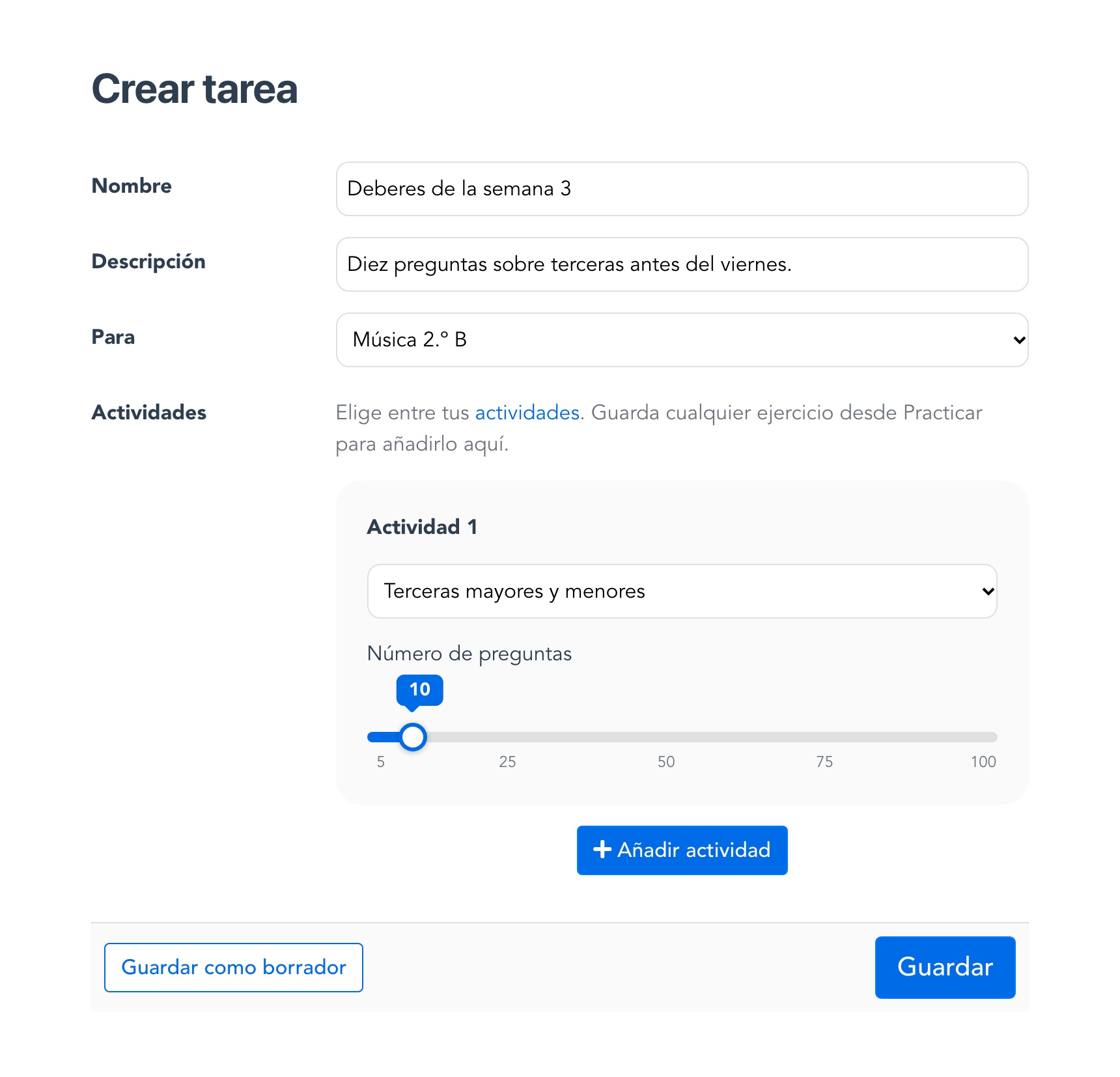
Ponle a la tarea un nombre y una descripción. En Para ya aparece tu clase.
En Actividades, elige el ejercicio que guardaste y cuántas preguntas tiene. Haz clic en Añadir actividad para poner más de un ejercicio en la tarea.
Haz clic en Guardar.
Las tareas no tienen fecha de entrega, así que indica en la descripción para cuándo es. Con Guardar como borrador, solo la ves tú y puedes terminarla más tarde.
Ya está en tu clase
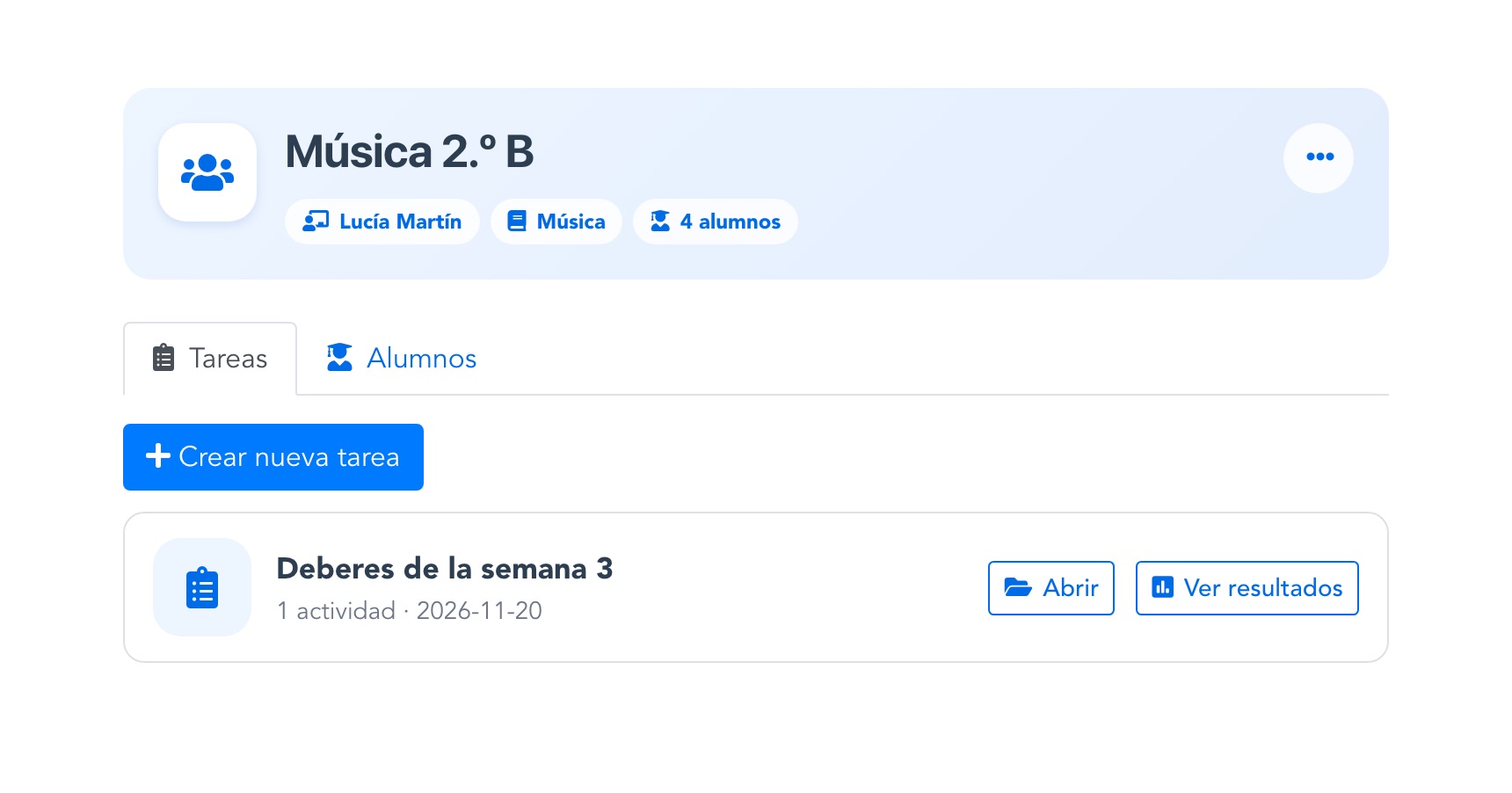
La tarea aparece ahora en la pestaña Tareas de tu clase, y tus alumnos también la ven ahí.
Lo que ven tus alumnos
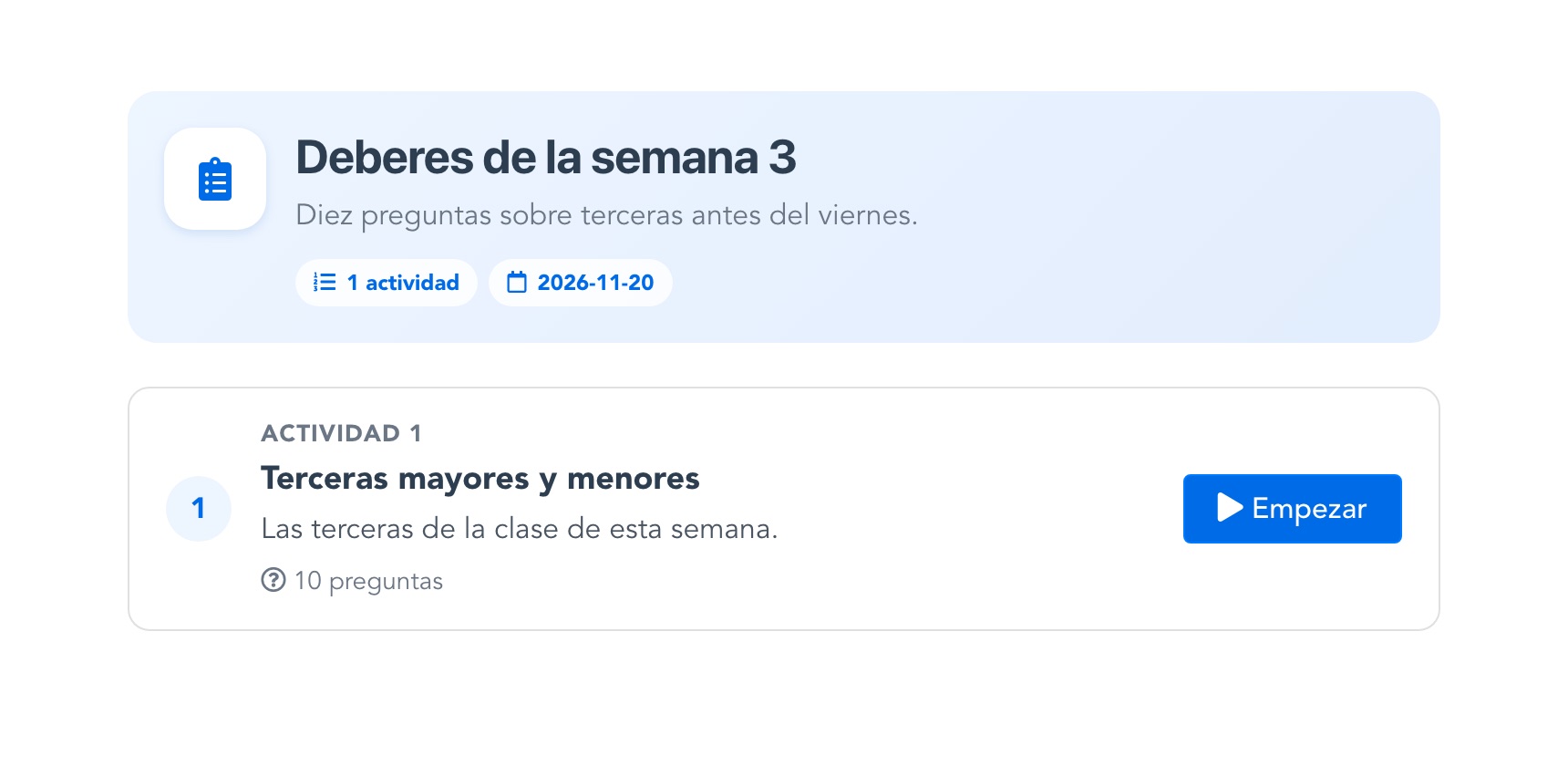
Los alumnos abren la clase, luego la tarea, y hacen clic en Empezar en cada actividad. Ven al momento si cada respuesta es correcta, y su puntuación al final. Pueden repetirla tantas veces como quieran.