Crea una classe e invita i tuoi studenti
Crea una classe e invia ai tuoi studenti un link per entrare. Ti basteranno pochi minuti.
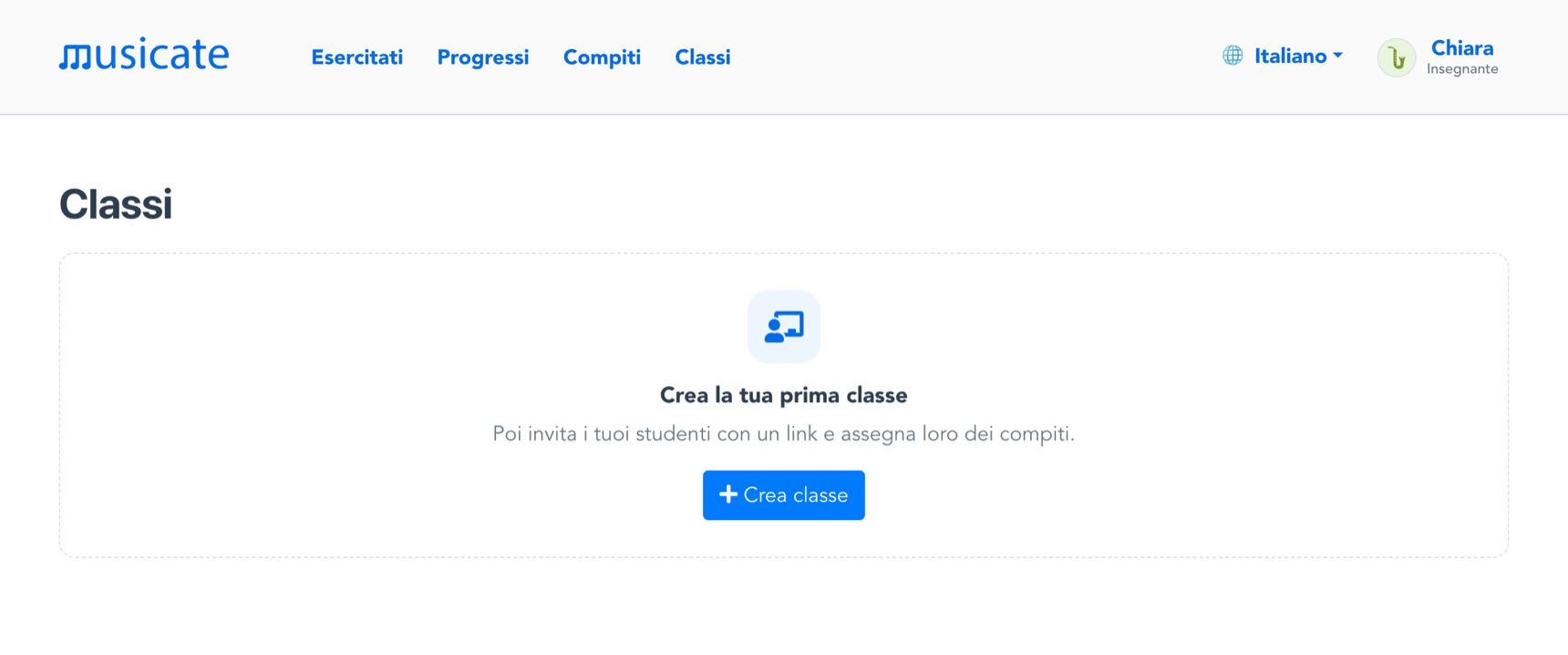
Apri Classi
Accedi e scegli Classi nel menu. Poi fai clic su Crea classe.
Compila i dati della classe
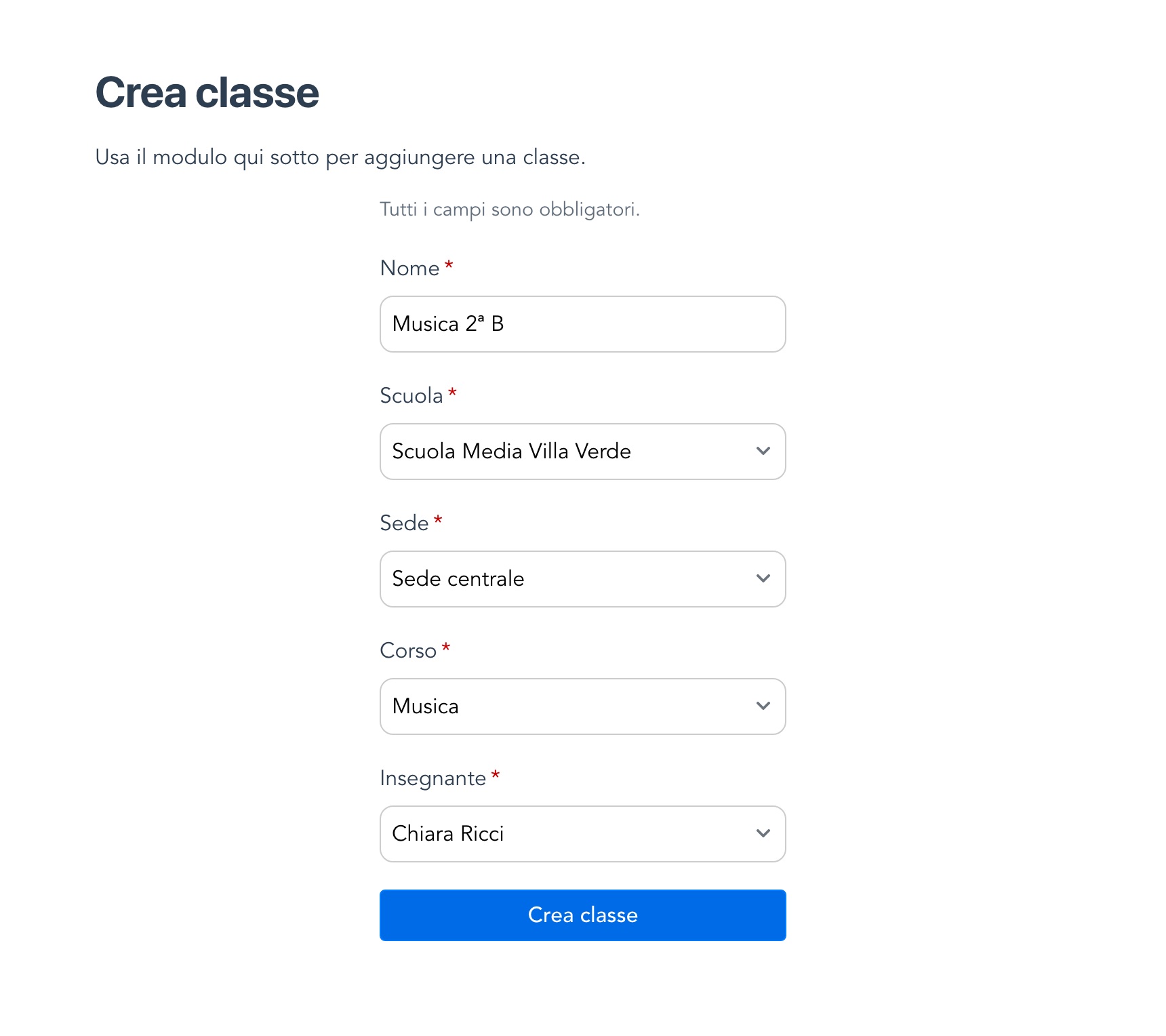
Dai un nome alla classe, per esempio Musica 2ª B.
Ogni classe appartiene a una scuola, una sede e un corso. La prima volta, scrivi un nome nuovo in ogni campo; le volte successive potrai scegliere quelli che hai già creato. L’insegnante sei tu.
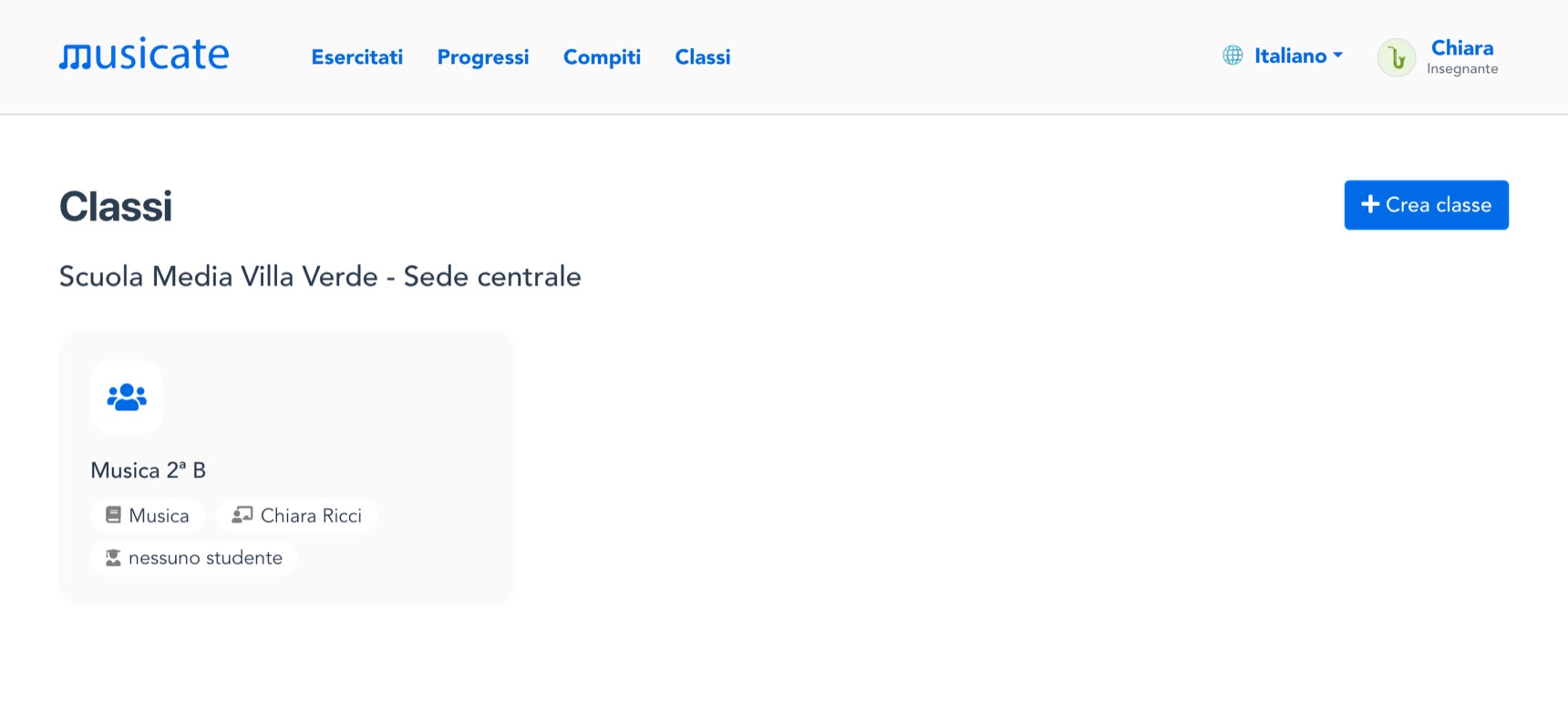
Fai clic su Crea classe. Torni a Classi, con la nuova classe sotto la sua scuola.
Prendi il link d’invito
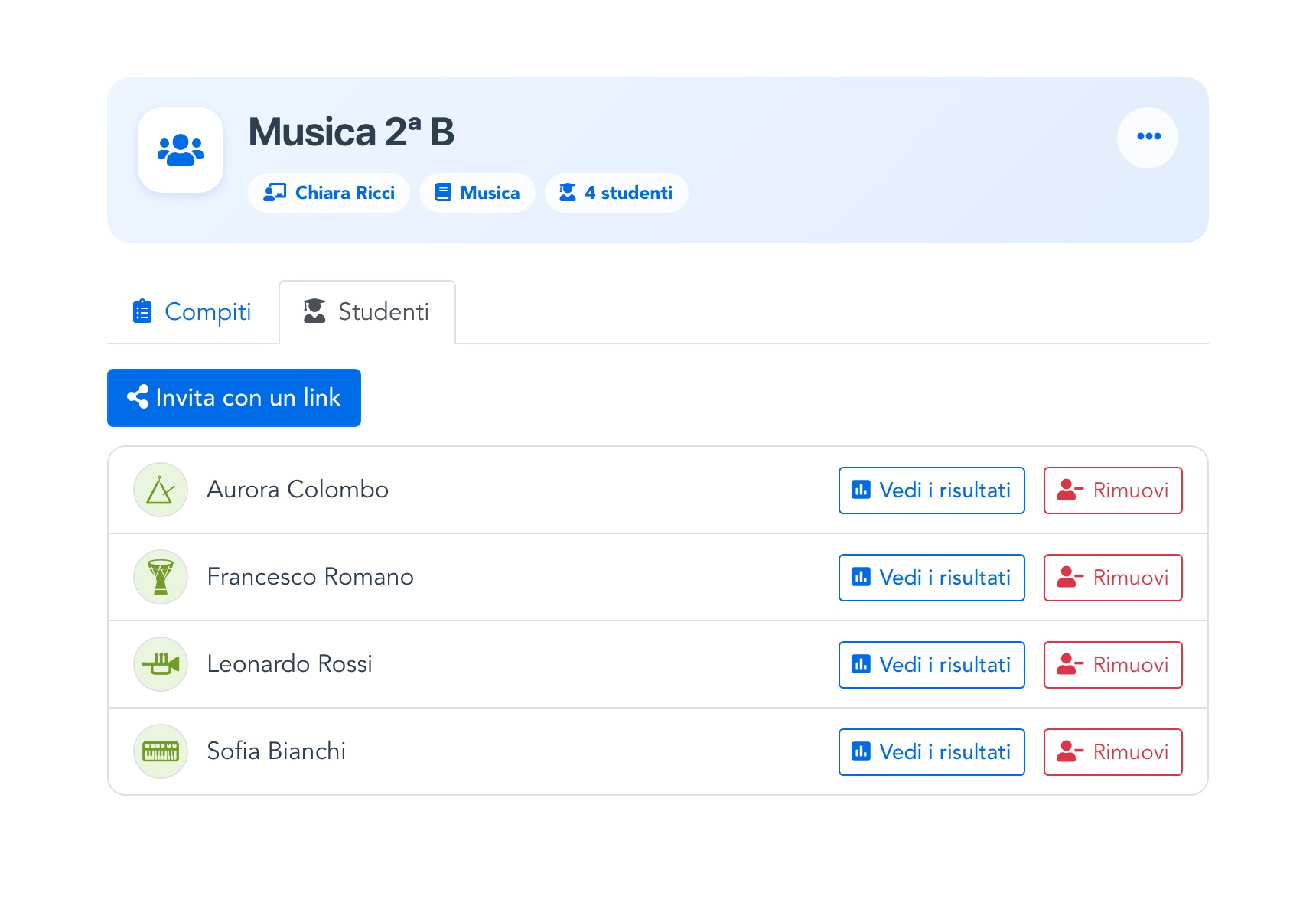
Fai clic sul nome della classe per aprirla. Nella scheda Studenti, fai clic su Invita con un link.
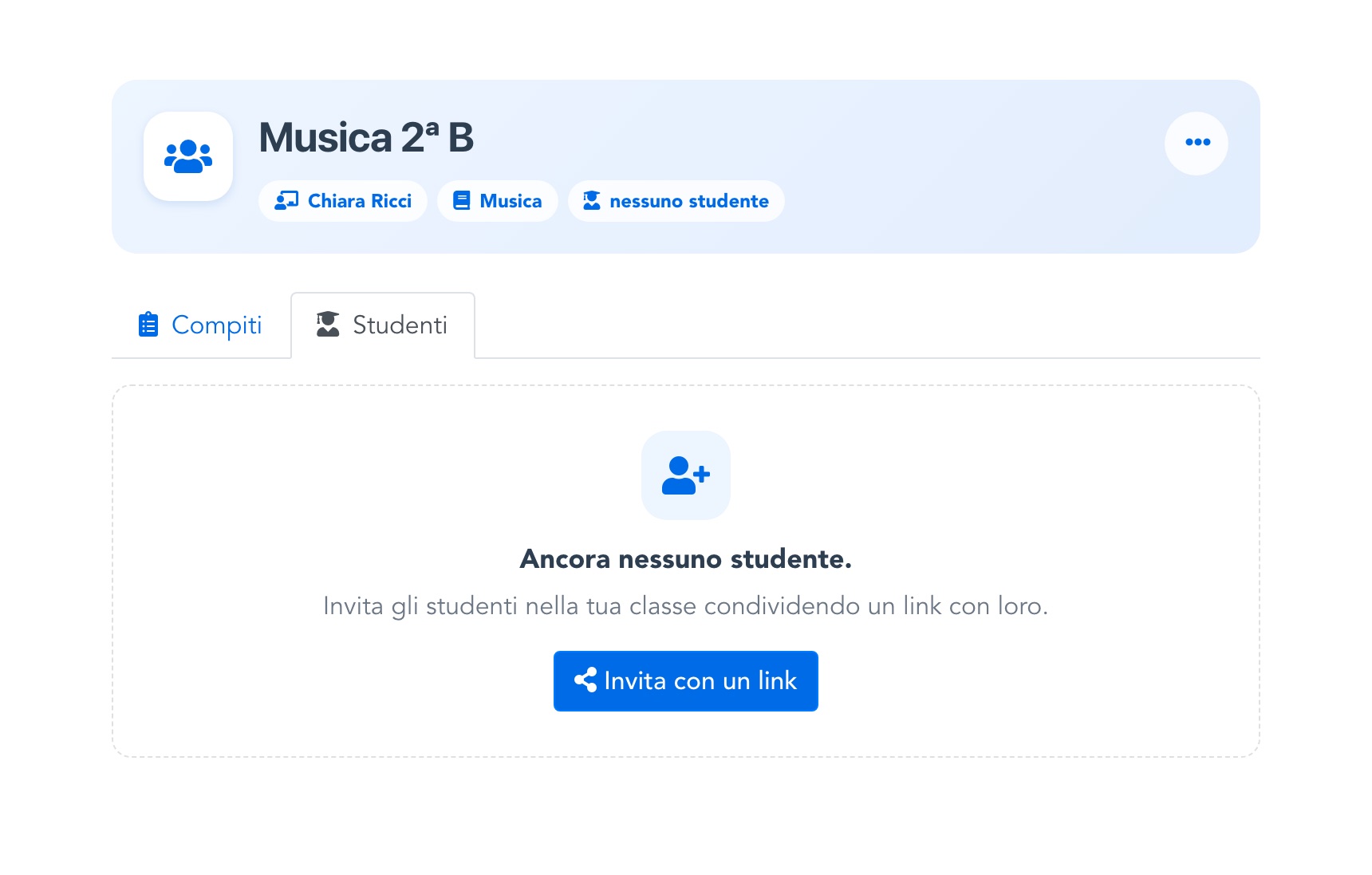
Invia il link ai tuoi studenti
Fai clic su Copia link e invialo ai tuoi studenti come fai di solito: per email, con l’app di messaggistica della scuola o alla lavagna in classe. Tutti gli studenti possono usare lo stesso link.
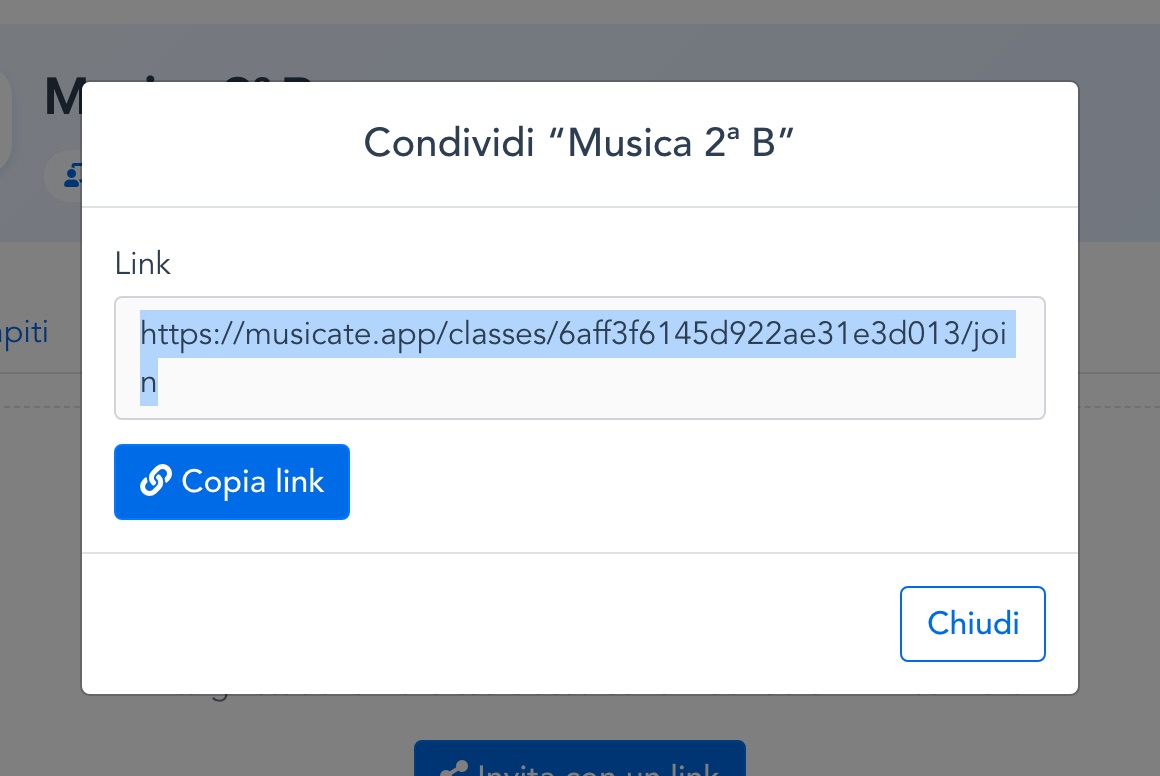
Gli studenti entrano
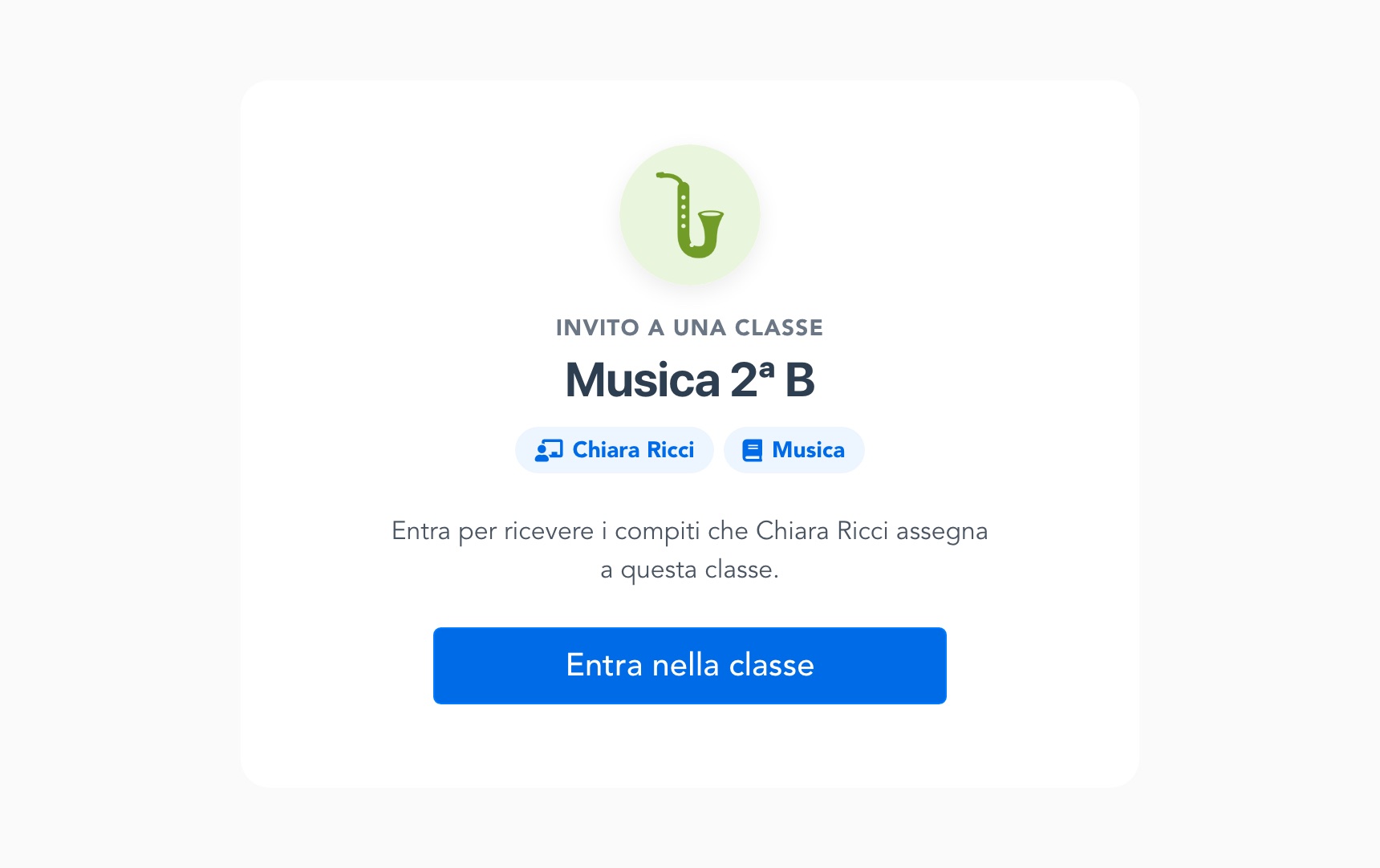
Gli studenti aprono il link e fanno clic su Entra nella classe.
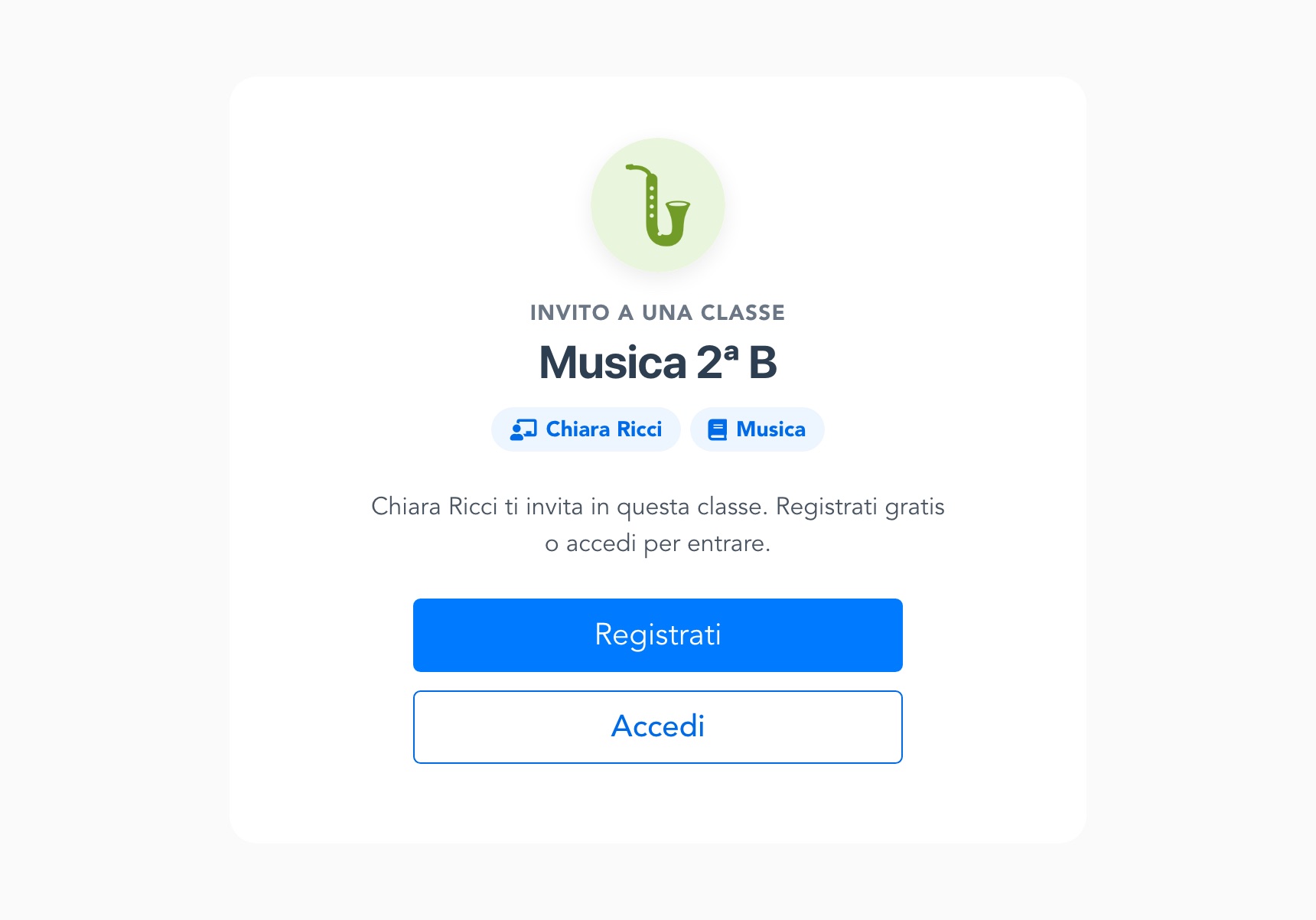
Uno studente senza account sceglie Registrati, che è gratis, oppure Accedi. Torna direttamente all’invito e fa clic su Entra nella classe.
Guarda chi è entrato
Tutti quelli che sono entrati compaiono nella scheda Studenti della classe. Da lì puoi vedere i risultati di uno studente o togliere qualcuno entrato per errore.