Crea una clase e invita a tus alumnos
Crea una clase y envía a tus alumnos un enlace para unirse. Solo te llevará unos minutos.
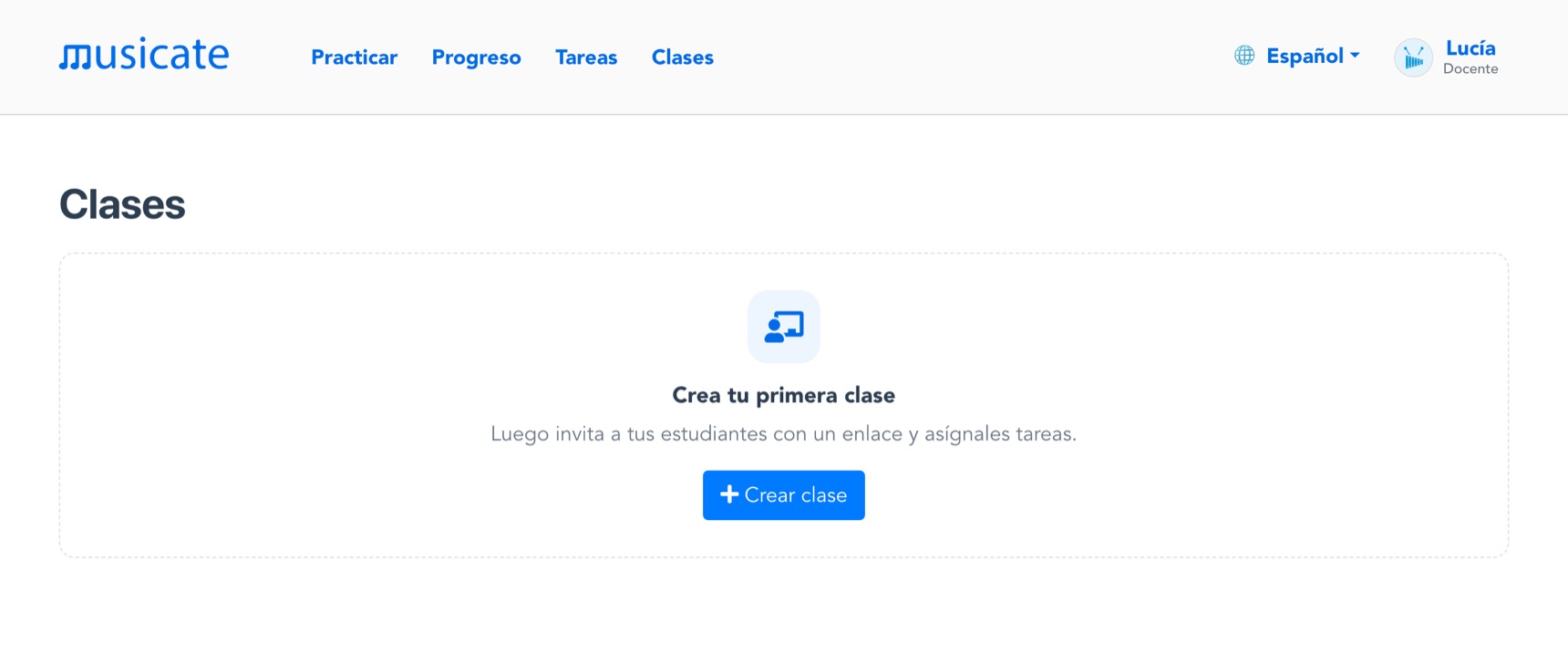
Abre Clases
Inicia sesión y elige Clases en el menú. Después haz clic en Crear clase.
Completa los datos de la clase
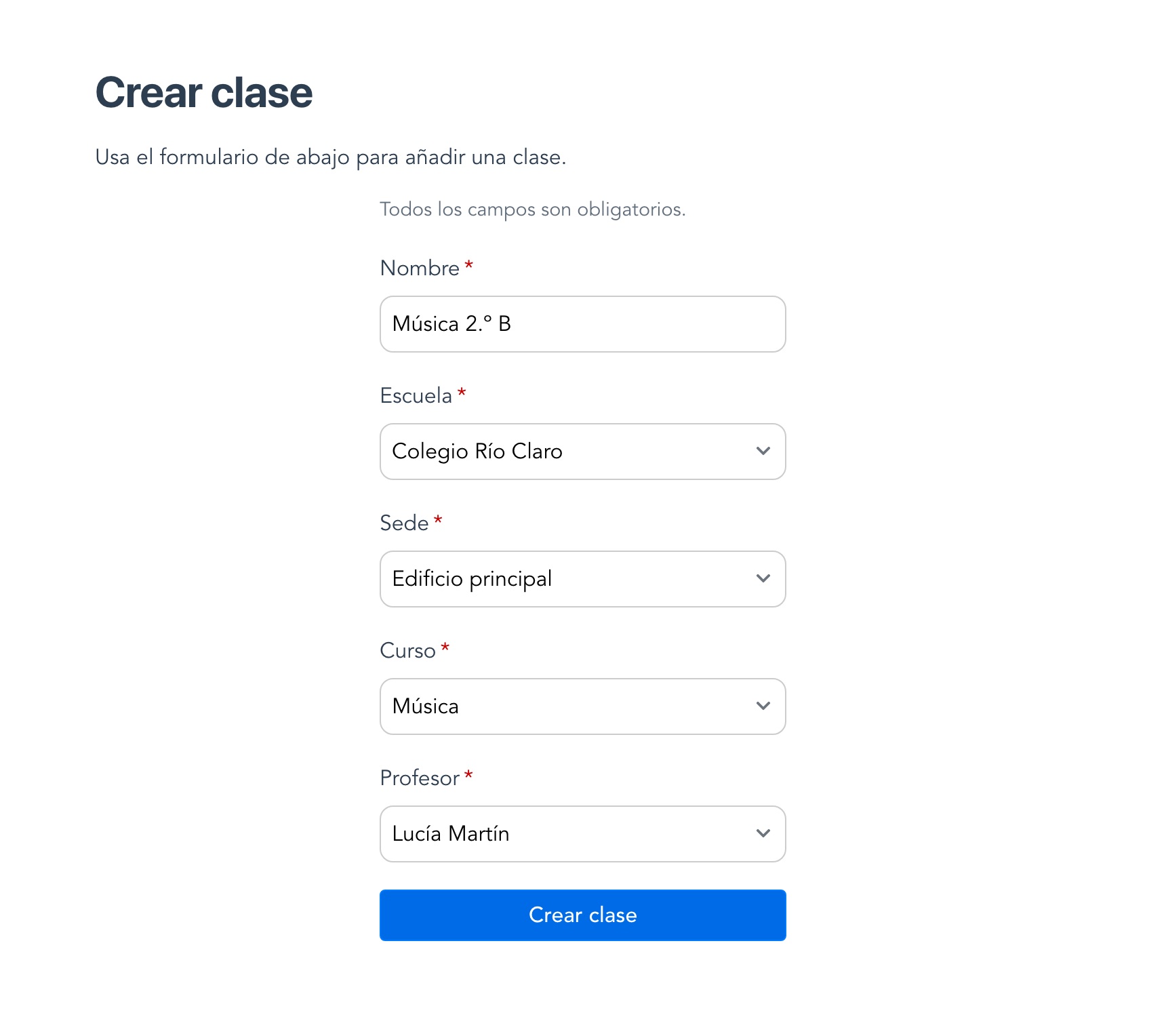
Ponle un nombre a la clase, como Música 2.º B.
Cada clase pertenece a una escuela, una sede y un curso. La primera vez, escribe un nombre nuevo en cada campo; las siguientes veces podrás elegir los que ya creaste. El profesor eres tú.
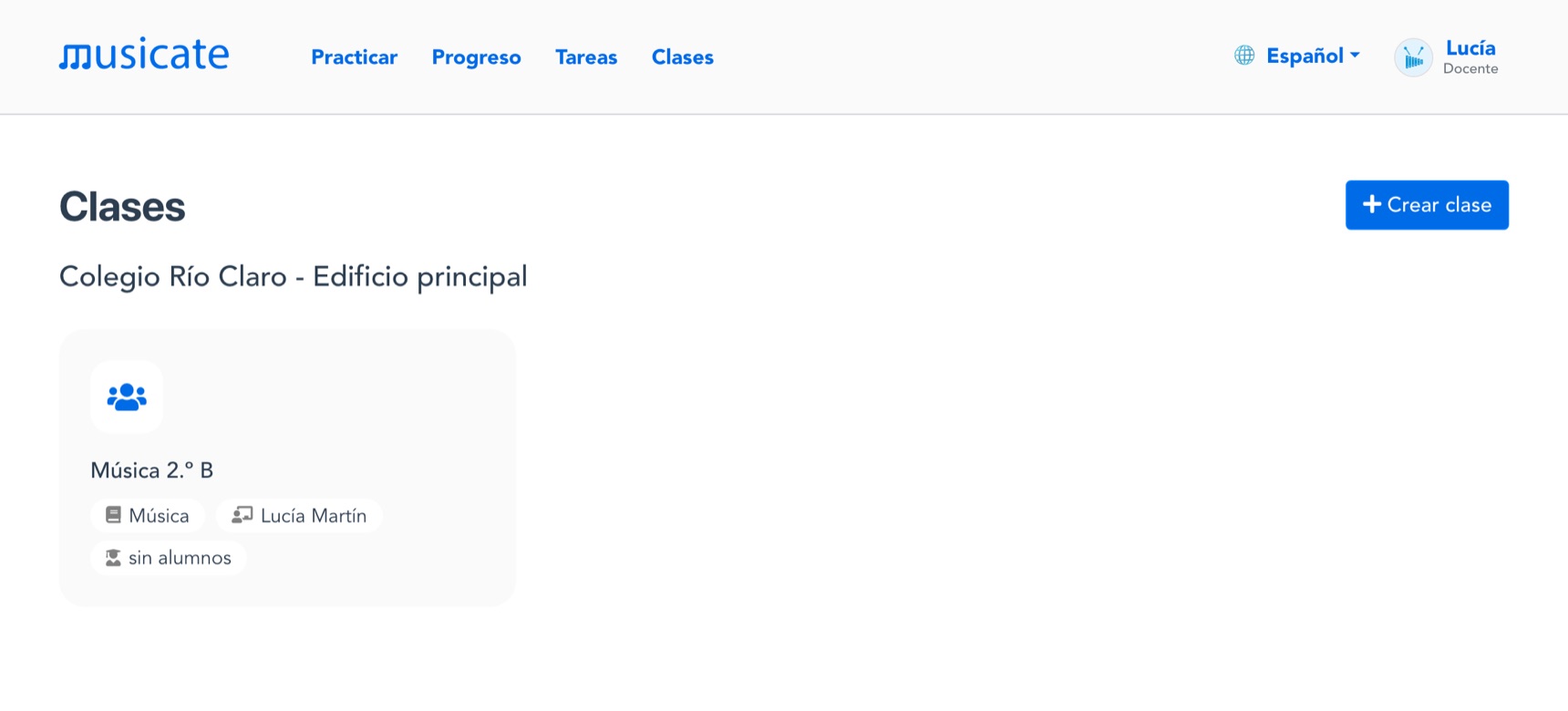
Haz clic en Crear clase. Vuelves a Clases, con la nueva clase bajo su escuela.
Consigue el enlace de invitación
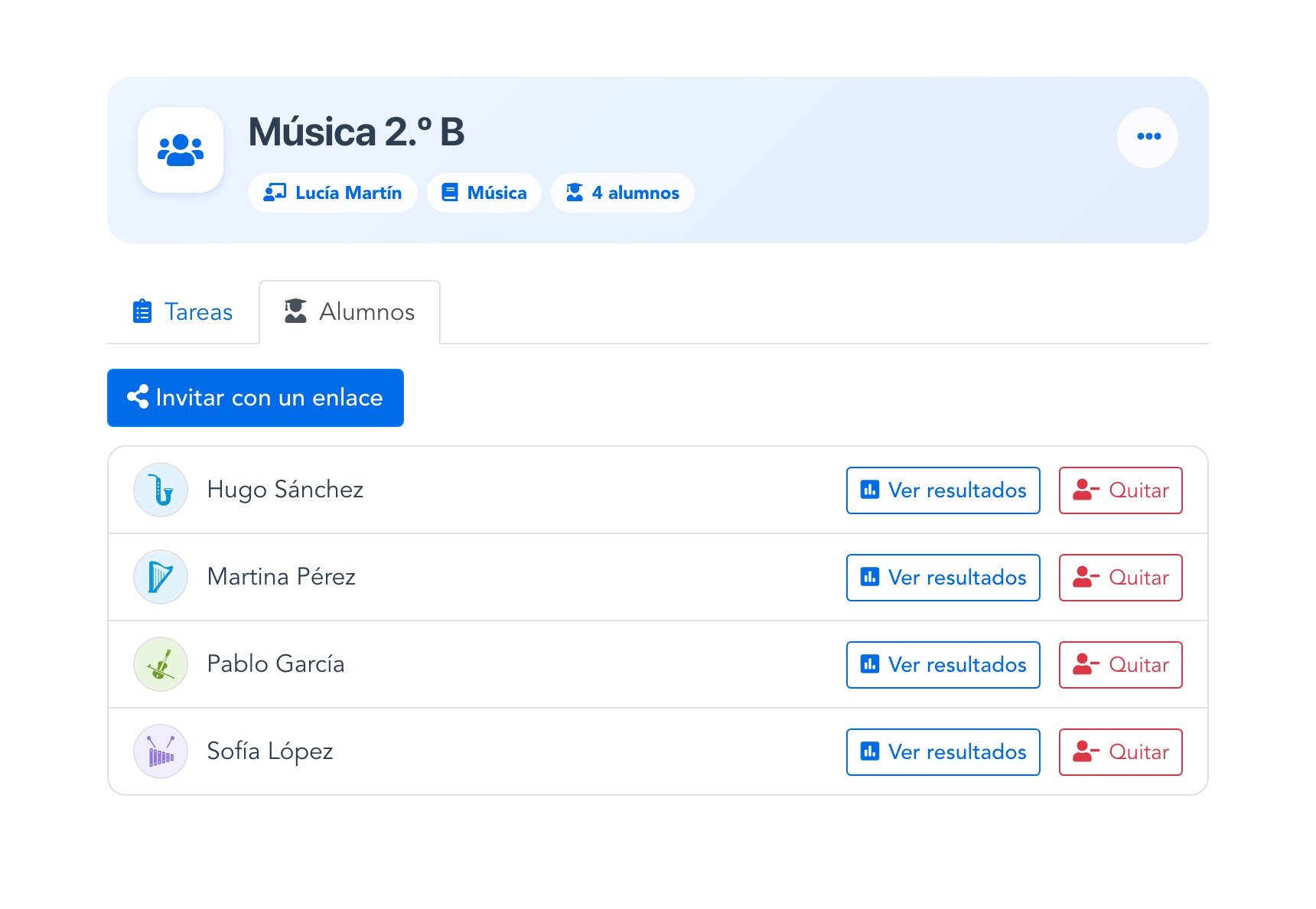
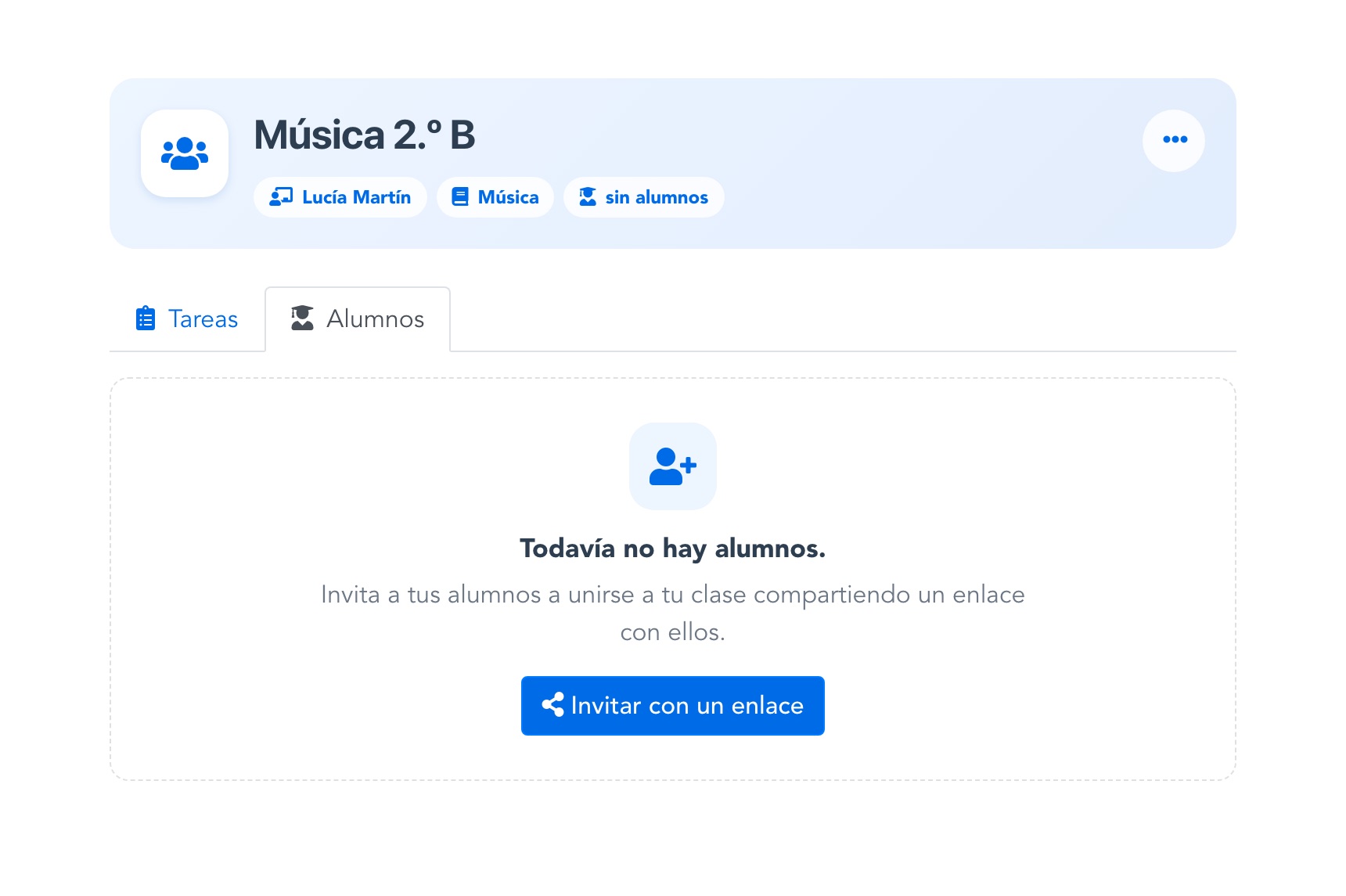
Haz clic en el nombre de la clase para abrirla. En la pestaña Alumnos, haz clic en Invitar con un enlace.
Envía el enlace a tus alumnos
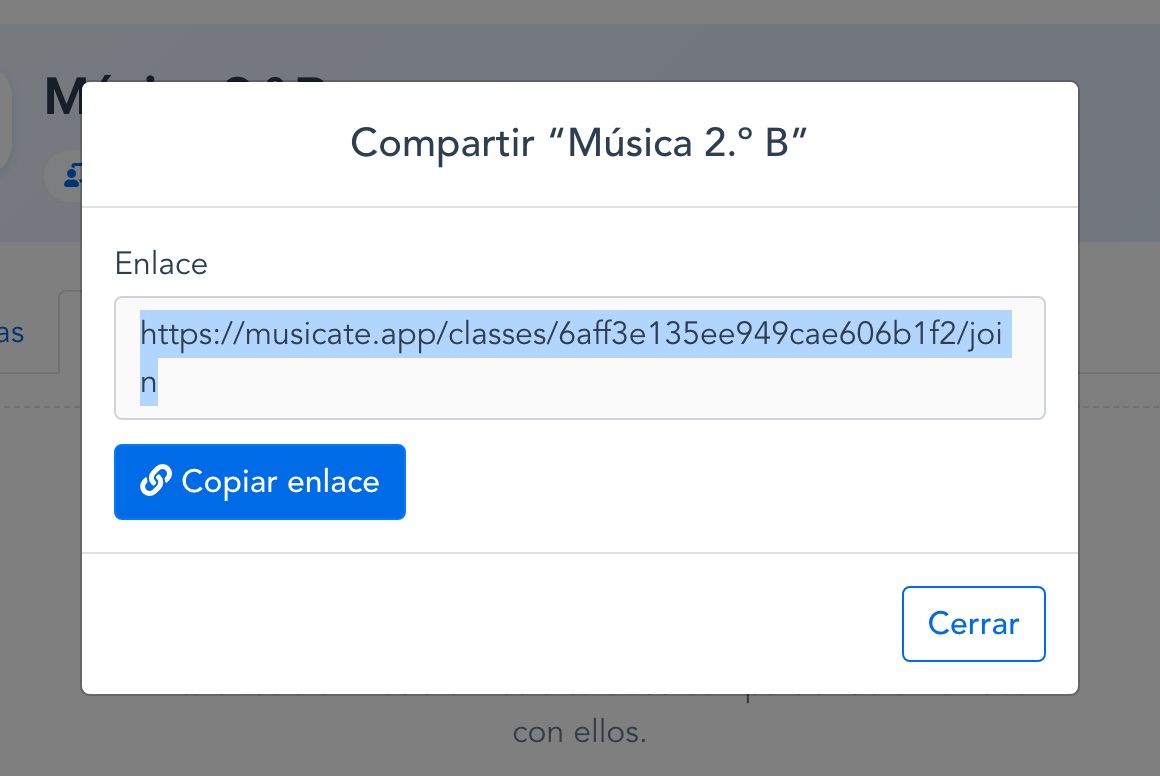
Haz clic en Copiar enlace y envíaselo a tus alumnos como sueles hacerlo: por correo, por la app de mensajería de tu centro o en la pizarra en clase. Todos los alumnos pueden usar el mismo enlace.
Los alumnos se unen
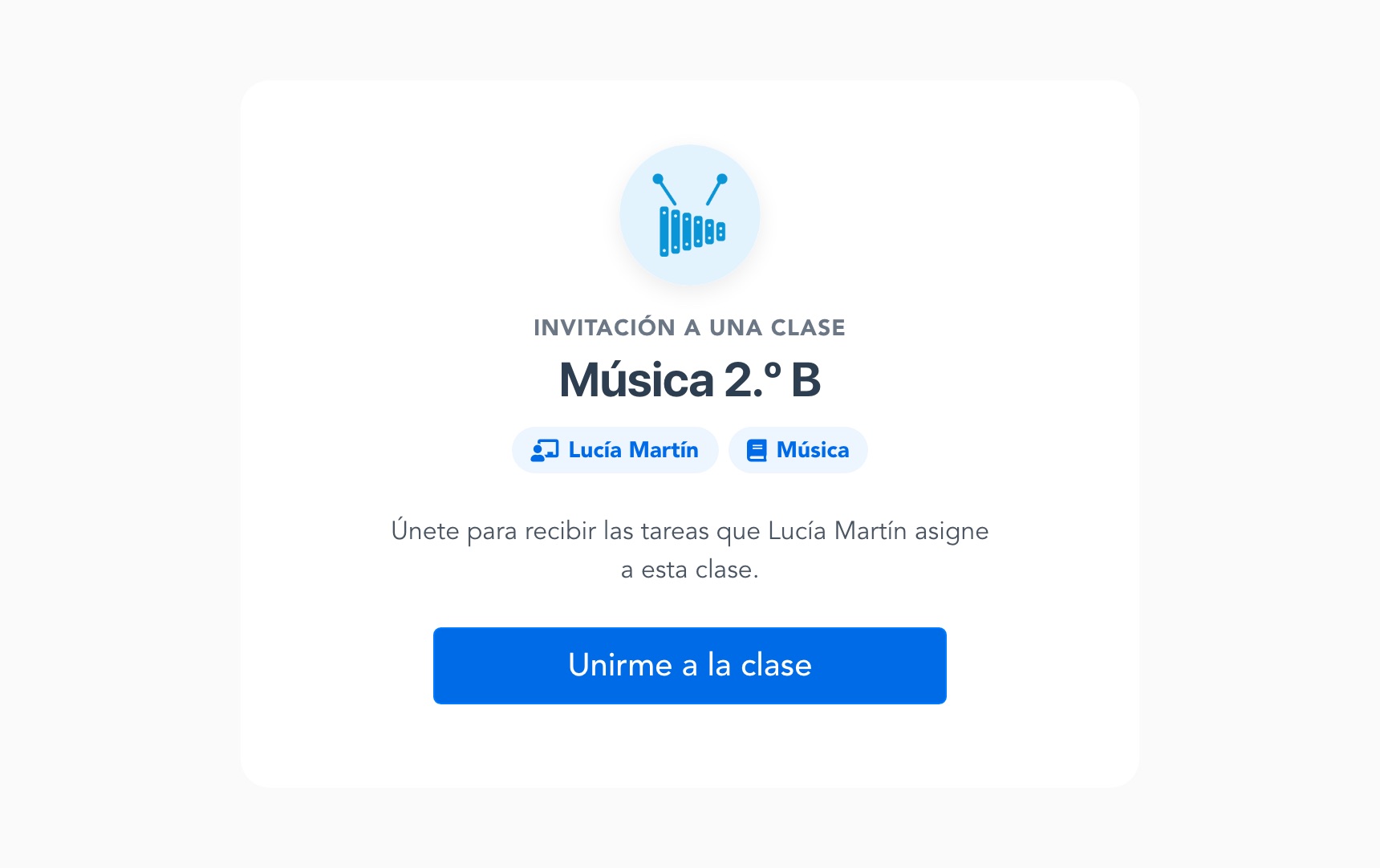
Los alumnos abren el enlace y hacen clic en Unirme a la clase.
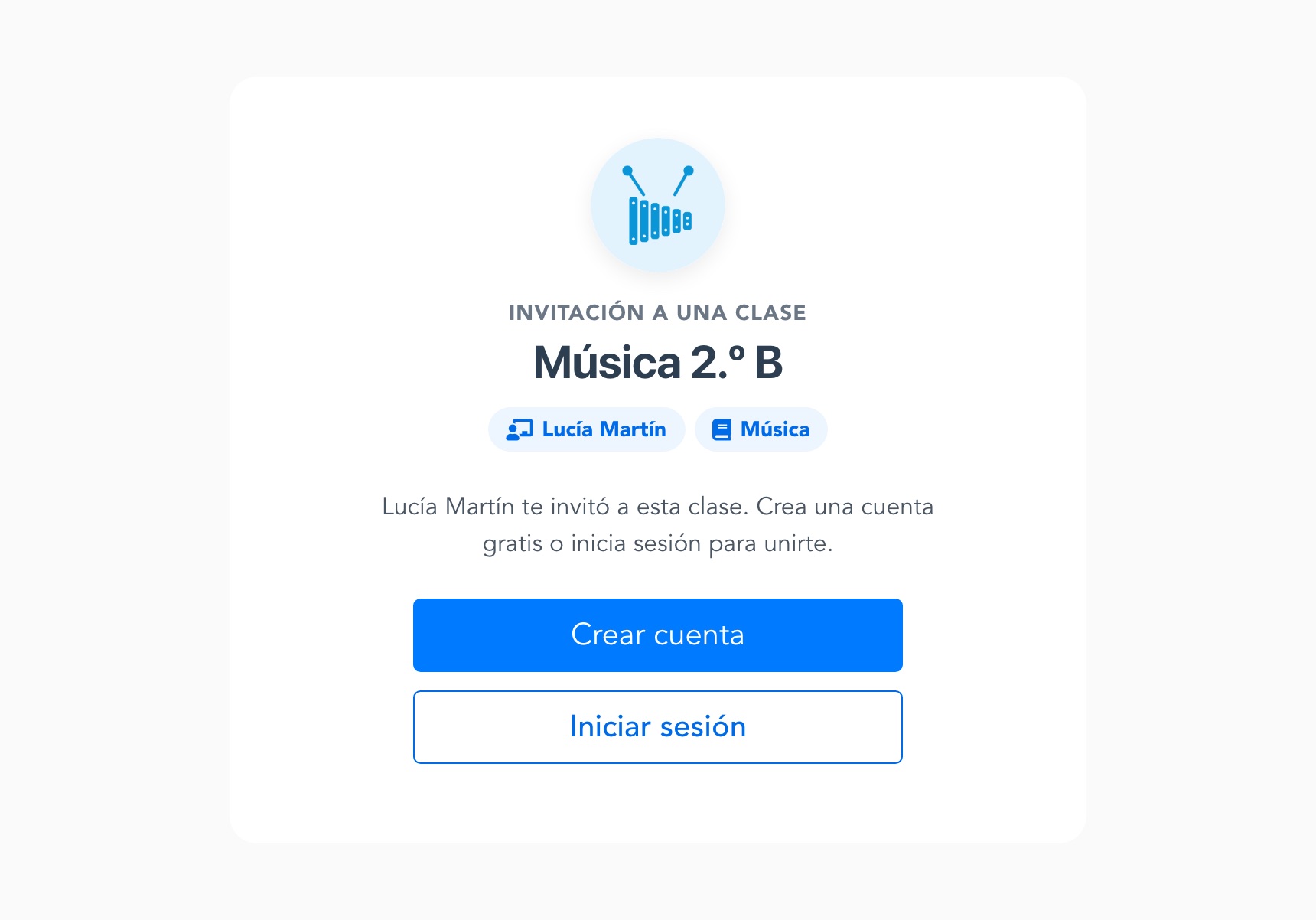
Un alumno sin cuenta elige Crear cuenta, que es gratis, o Iniciar sesión. Vuelve directamente a la invitación y hace clic en Unirme a la clase.
Mira quién se ha unido
Todos los que se han unido aparecen en la pestaña Alumnos de la clase. Desde ahí puedes ver los resultados de un alumno o quitar a alguien que se unió por error.